
软件介绍
千问输入法官方版是一款好用的在线AI智能语音输入法软件,一款能够轻松帮助用户实现最简单的打字输入方式,说完即成稿,在这里轻松完成打字的使用。这款阿里千问AI输入法官方版提供了千问大模型AI智能润色,能够将用户的说出来的话通过润色的方式,形成一个比较好看的句子,说话秒变工整的文字,无论是办公还是日常生活都能体验,让打字变得更智能。
千问输入法官方版主打着就是纯净无广告,比起传统的搜狗输入法来讲,它真的是广告集合体,使用千问的打字工具,你看不到广告,没有弹窗,让用户绿色打字。
软件特色
【AI语音输入,说话即成文】
基于千问语音大模型,快语速、轻声、方言口音、中英混说都能准确识别,弱网也能用。识别之后大模型自动去掉口水词、理顺语序、分段排版,还能把一段话拆成清单、纪要或笔记,省去手动整理。
【9种方言,开口就懂】
粤语、四川话、上海话等9种方言无需切换,说什么就出什么。
【语音也能写长内容】
单次最长3分钟录音,长邮件、周报、会议要点,说完就能用。
【纯净无广告,无需登录】
没有广告、没有弹窗、没有新闻流,不用注册就能用全部核心功能。
千问输入法官方版使用方法
AI语音输入法和传统输入法有什么区别?
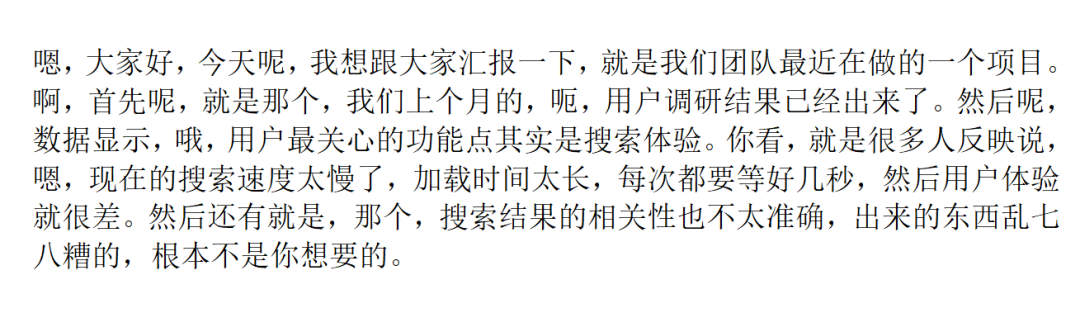
这是我用千问语音输入法的过程,AI语音输入法相比较传统的语音输入法,最大的好处就是——可以去除你说话时的语气词、停顿、口水话等不适合书面语言的部分,还可以将你重复或乱说的句子修正过来。这里我准备了一段测试文本,里面包含许多口语化的表述↓
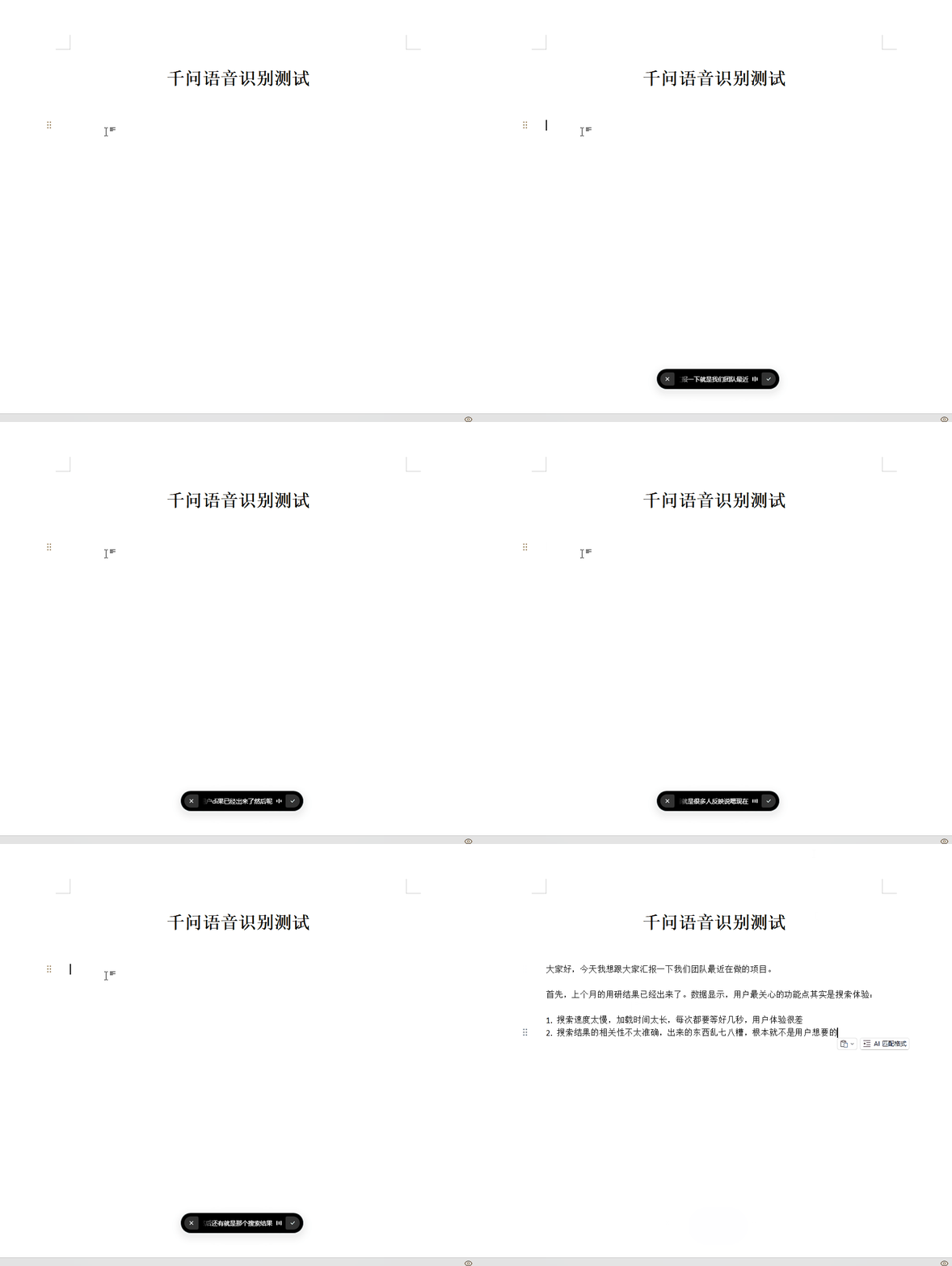
然后我用动图录下了全过程:
最后,千问语音输入法识别后的结果如下:
大家好,今天我想跟大家汇报一下我们团队最近在做的项目。首先,上个月的用研结果已经出来了。数据显示,用户最关心的功能点其实是搜索体验:
1. 搜索速度太慢,加载时间太长,每次都要等好几秒,用户体验很差
2. 搜索结果的相关性不太准确,出来的东西乱七八糟,根本就不是用户想要的
大家可以对照一下,包括语气词、停顿、口头禅在内的内容都被优化了,输出的是一段工整的书面语言,同时还做了结构化处理和文本润色。
试了一圈,最后留下来的是千问
AI语音输入法大概是在今年年初进入我的视野的,刚开始能用的基本只有国外的产品,比如Typeless,但每个月12美元的订阅费用确实有点贵。
后来国内出现了豆包输入法,我本来以为能愉快地使用了,结果到现在电脑端也仅支持MAC,不支持Windows...
前段时间微信也加入了AI语音输入的阵营,微信输入法和微信里都能用。转写效果还可以,但更偏向聊天场景,写作方面的配套功能相对有限。
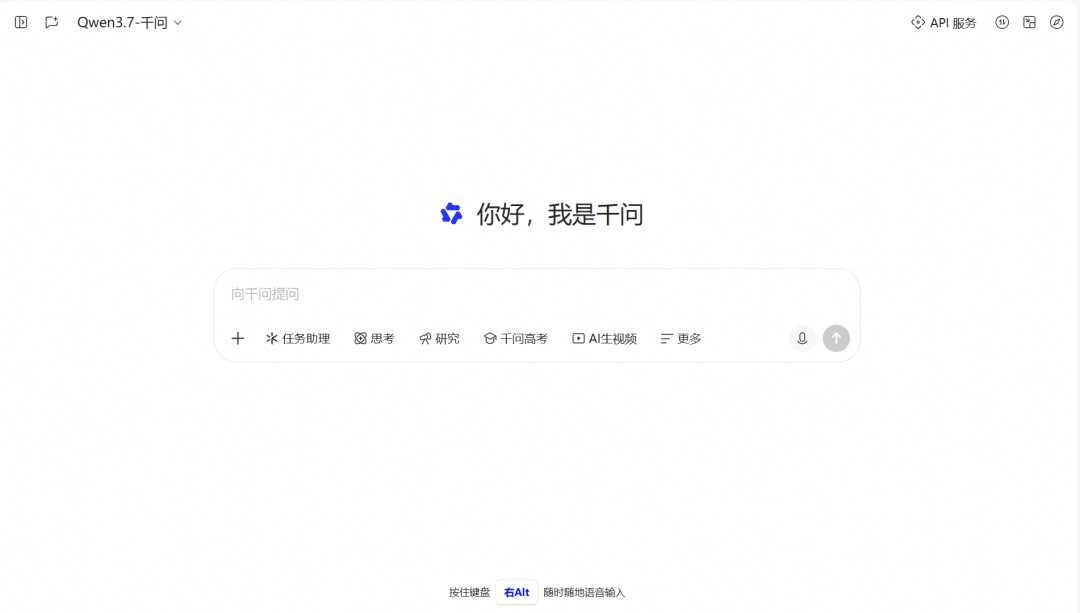
直到我发现千问电脑端也上线了千问语音输入法↓
不只是“动嘴写字”,还能“动嘴干活”
在使用千问之前,我理解中的语音输入法,除了转写速度跟准确度,智能整理方面,能去掉语气词,然后纠个错,就算合格了。
但千问显然不想只做到这一步——它把语音变成了一个可以直接让AI帮你干活的入口。
这么说吧——我用AI语音输入法,是为了让文章写得更有效率。但“输入速度快”只是效率的一个方面,我写文章时遇到的效率问题远不止打字慢这一种。
在千问中,正常短按右Alt会触发语音输入(MAC系统则是右command键),你说什么,千问直接帮你润色转写,而按住右Alt+右Shift(MAC系统是右command+右option)就可以触发语音指令功能。
你给出具体的指令要求,千问可以帮你干活。语音输入是听写,语音指令就是执行任务了。它也支持自定义快捷键,比较灵活,像我就设置了双击右Alt。
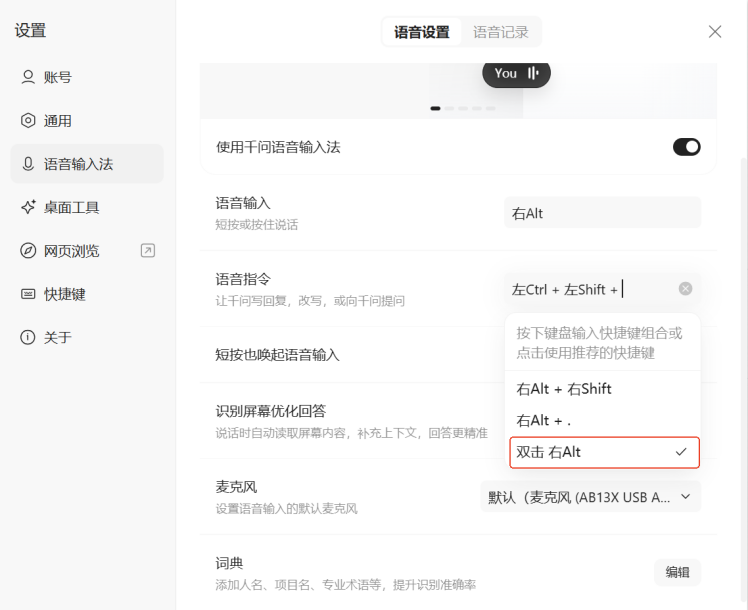
粗暴点理解:语音输入是润色、结构化、帮你把自然语言表达出来,语音指令就是让AI帮你干活。
场景一:写作中补充内容
我在写文章时,经常会遇到写到一半,突然需要搜索资料或者补充说明的情况。
以前我的做法是打开浏览器搜索,找到内容复制,切回文档,然后粘贴,再修改一下表述,整个流程需要5~6步。
之前倒觉得没什么,感觉还挺正常,但用了千问语音输入法之后,才发现我以前的工作方式太麻烦了。
就像动图中一样,我不需要切到别的页面搜索数据,甚至不用切到千问的页面,直接双击快捷键,说出需求,千问就会把结果填充到当前页面。
其实这种体验对我来说不只是节省了时间和操作步骤,更重要的是,我能感受到AI工具给我的生活带来的直接改变。
场景二:帮我回工作消息
我有一个坏习惯,就是遇到不知道该怎么回复的微信消息时,大脑就会宕机,等过了一两分钟,就完全忘了回微信这件事。
我相信肯定有很多人都跟我一样,有这样的坏习惯。
现在我的解决办法是:看到消息不用想,直接对千问说“帮我回复这条消息,语气轻松自然一点”。
它能看懂我屏幕上的聊天内容,理解对方在说什么、我们聊到哪了,然后直接帮我生成一条合适的回复。
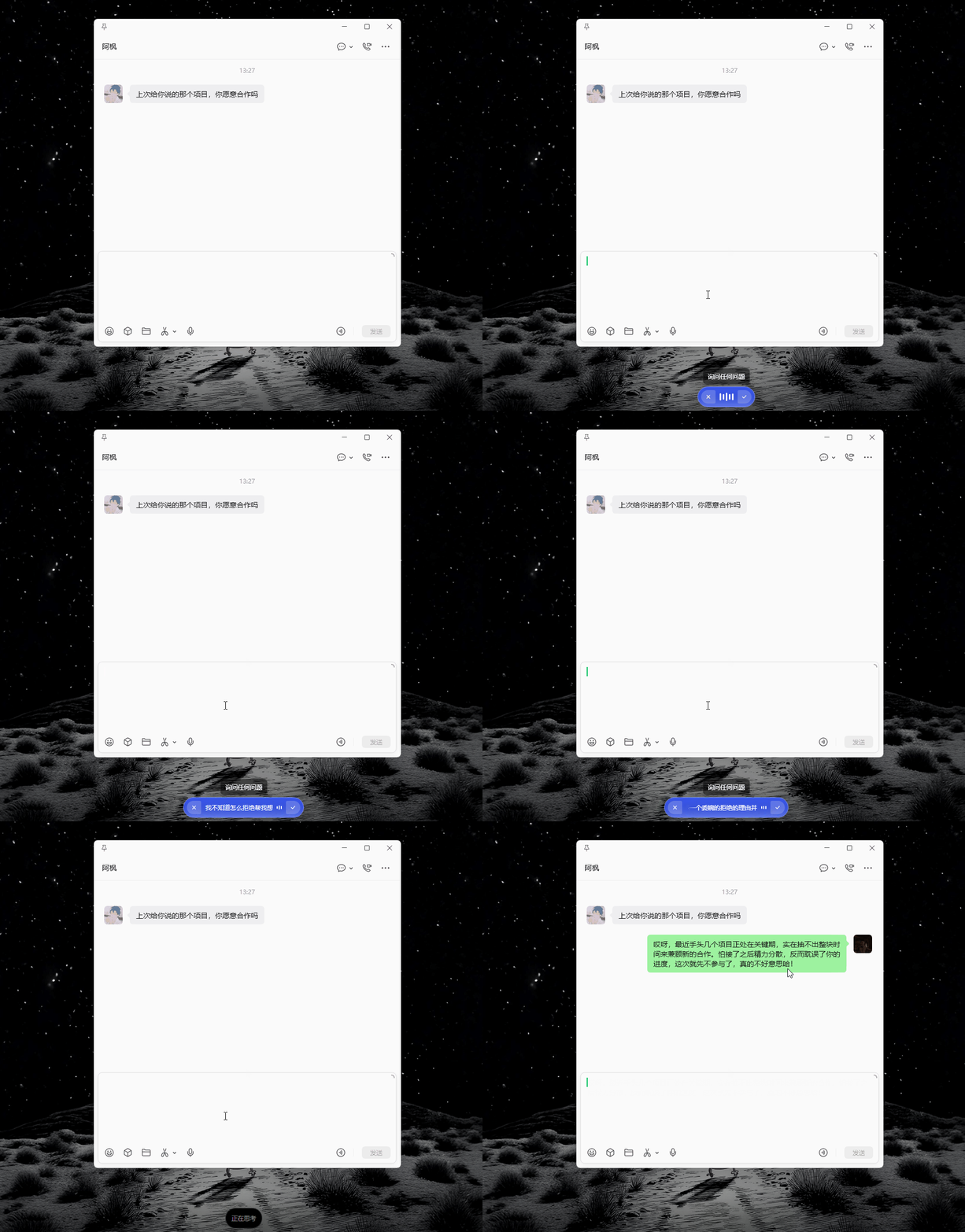
就比如动图中这样,遇到难回答的问题,就不用再逃避了,直接让千问帮我回就可以。
同样的能力可以用在写文章上,它可以阅读上下文,知道你前面写了什么内容后,就可以自动帮你续写。
场景三:划词改写
我在写文章时,偶尔会遇到一些表述比较混乱的情况,或者口语化的用词太多,导致文章看起来不够工整。
而千问语音输入法,可以根据选中的内容,直接帮你润色、改写。
例如,若需将特定段落调整为更规范的书面语表达,只需选中相应文本并唤起千问,说一句“帮我改写成书面语”,即可实现精准润色。
场景四:写汇报文档。
职场里最烦的事,就是总要写日报或者周报,其实麻烦的并不是写的过程,而是你需要把自己做过的工作,用工整的书面语言记录下来,这是最费脑子的。
所以我们可以用千问的语音指令直接帮我们完成这个工作,你只需要告诉它,你都做了什么工作,然后让它帮你整理成一份文档就行。
整个过程可能也就1分钟↓
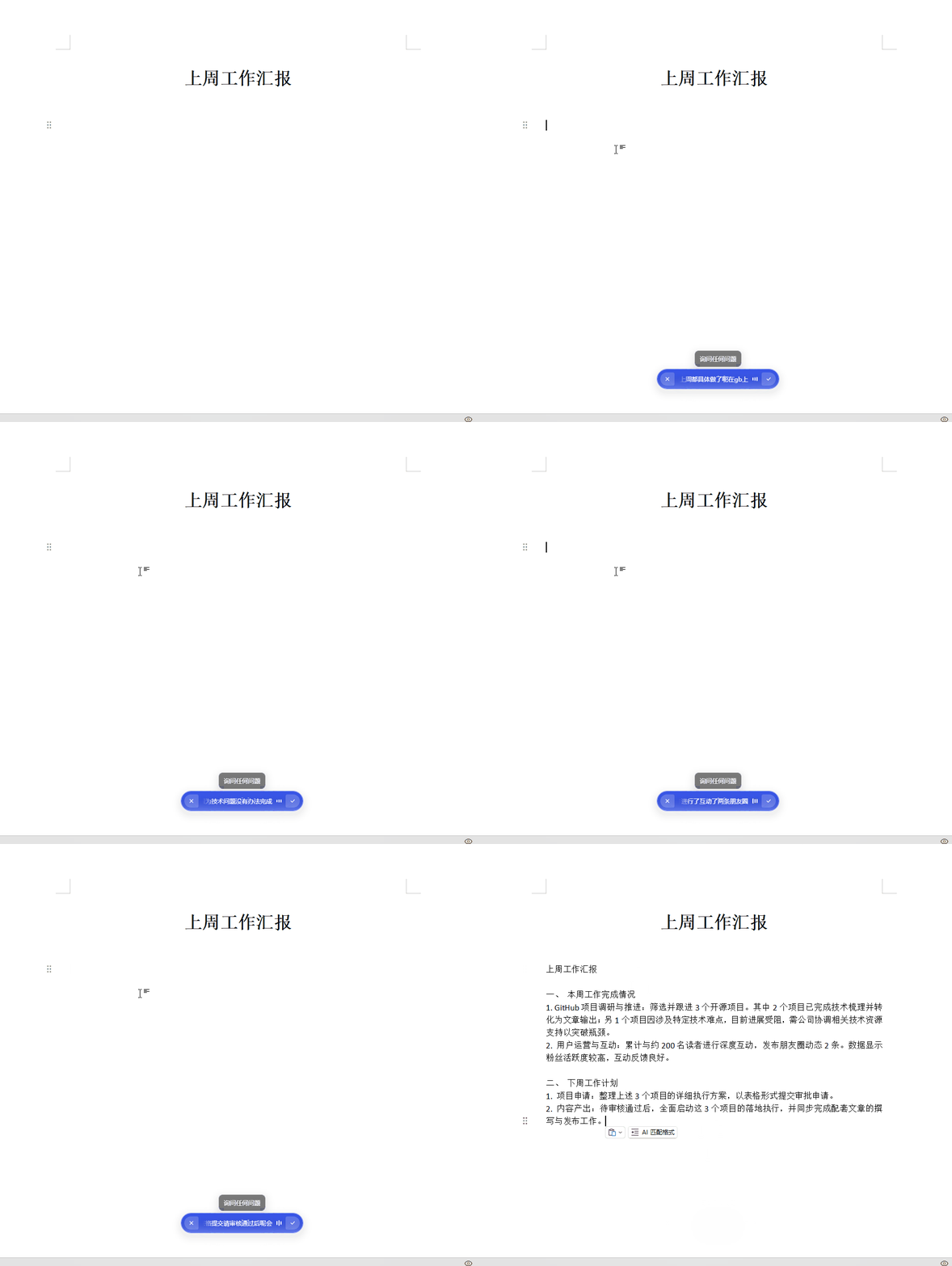
总结一下上面这些场景:千问能读懂你屏幕上的内容,也能针对你选中的文字做处理,再加上语音指令触发,基本上嘴一张就能把事办了。
上面讲的都是语音输入法场景,但有时候做一些跟写作无关的事,也可以直接把千问叫出来帮忙。
在桌面或其他应用中,同样可以唤起千问电脑端的 AI 功能,搭配语音输入法使用也很高效。
比如编码工作,它也能胜任,打开千问,光标放在输入框内,短按快捷键,直接说出需求就行。
但我觉得它跟其他 AI 助手不同的地方在于——它不只是生成一段文字或代码让你自己复制粘贴,而是可以直接生成完整的文件,你下载到本地就能用。
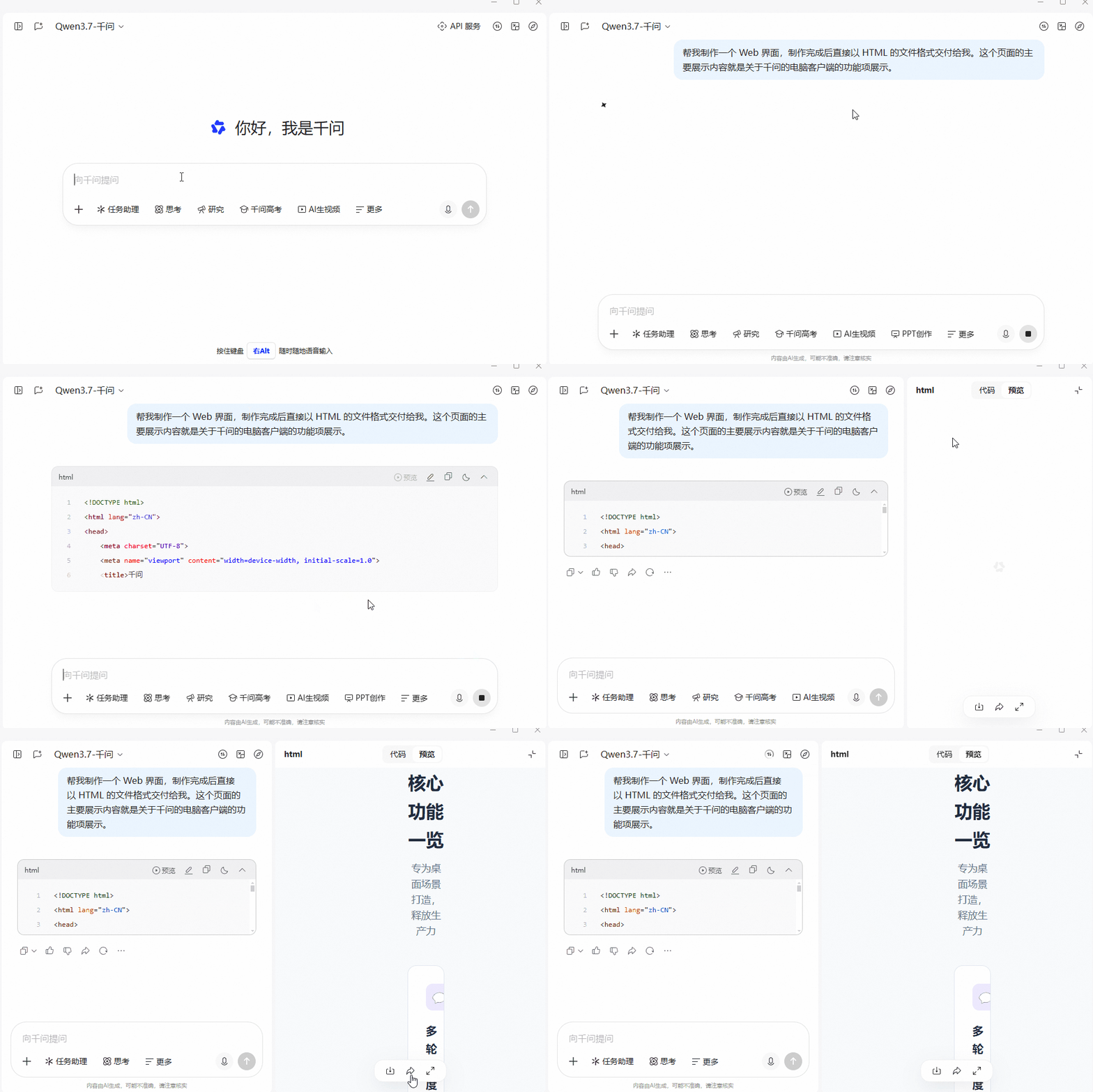
就像上图一样,生成的代码点击预览后,就可以将页面下载到本地,直接打开文件就可以使用。
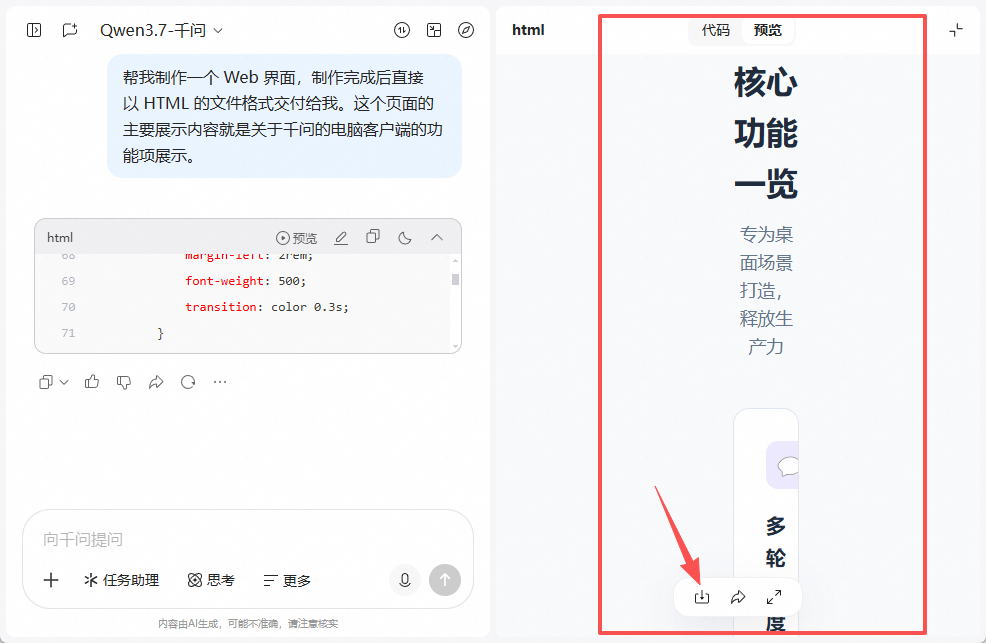
在动图中,因为分辨率的问题,最终显示效果被压缩了,但是将下载的文件用浏览器打开后,就是完好的效果:
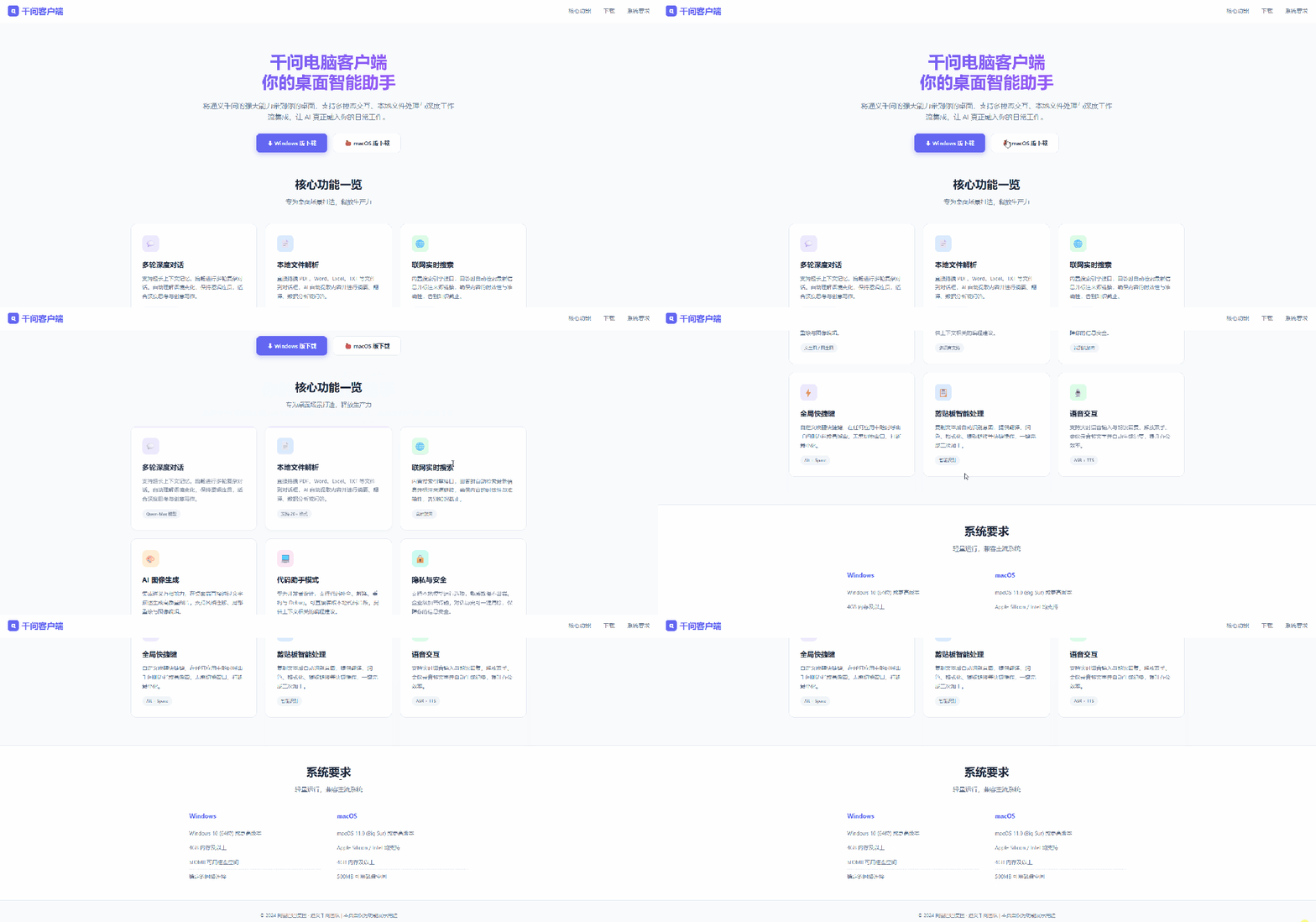
上面这个是我刚刚制作好的页面,排版工整、信息全面,当光标移动到信息卡片上时,还会有微微浮起的动态效果。
这样的页面,通过一轮交互就能搞定,完成度非常高了。
总结一下
其实我在第一次使用前有所顾虑,毕竟平常说话和书面表达还是有区别的。
但实际用下来,AI的加入完全弥补了这个问题,随口说的话也能变成简洁明了的书面表达。
既然结果一样好,能动嘴谁还愿意动手呢?
千问语音输入法之所以体验领先,背后是一条专门为语音输入打造的AI流水线:FunASR定制版负责高精度“听懂”,Qwen最新大语言模型负责深度理解与表达重构。先听准,再写好——这也是为什么它能把口语化的表述直接转化为高质量书面语。
在此基础上,千问还把AI语音输入带到了一个新维度:从“动嘴写文”升级到“动嘴干活”。快捷键不止能输入文字,还是AI执行任务的入口,整个过程不需要切窗口,全程无感。
-
 115MB 简体中文 2026-07-03

































 浙公网安备 33038202002266号