
雷电模拟器绿色纯净版是一款为用户提供手机游戏应用模拟的软件,让用户在Windows和Mac电脑上流畅运行安卓游戏及移动应用,在软件中支持用户进行多开的操作,不论是什么游戏应用都可以通过软件实现多开,在软件中还支持用户使用手柄进行游玩,只要通过软件和手柄进行连接后将按键和手柄的键位一一对应后就可以使用手柄来玩游戏了。
在雷电模拟器绿色纯净版中用户还可以进行自定义按键和细节调节,在游玩一些游戏的时候如果用户不习惯游戏中自带的键位就可以通过软件自定义成自己的游戏习惯键位,同时软件中还可以对游戏的一些细节进行调节,比如灵敏度、画面设置、鼠标自动唤出等等常用的功能都可以进行调节。
软件特色
1、任性的无限多开
挂机,小号多款游戏一起同时进行不受限制。
2、完美的操控体验
键盘鼠标玩游戏,操作简单方便,单手秒杀手机党。
3、全新的性能之王
雷电模拟器强大兼容各类游戏、操控顺畅、稳定高效。
软件功能
1、支持手柄使用
插入手柄(右上角手柄图标显示蓝色表示已连接),打开按键设置——手柄操控,自定义按键。
2、支持多开批量操作
多开方案加入批量操作功能,实现多开,关闭模拟器,自动排列窗口,批量新建,复制等功能。
3、自定义按键与细节调节
右键开镜模式;画面设置60帧;调节灵敏度;鼠标自动唤出;探头自动收回;智能F键
4、虚拟定位
内置虚拟定位功能,一个步骤就可以进行虚拟定位。
5、操作录制
把操作录制下来,按播放键就会自动播放录制下来的操作,可无限循环播放。
6、一键操作多开
雷电安卓模拟器的多开优化方案加入批量操作功能,实现一键多开,关闭模拟器,自动排列窗口,批量新建,复制等功能。
雷电模拟器绿色纯净版使用教程
设置雷电安卓模拟器游戏按键
1、启动需要设置按键的游戏。每个游戏可以对应多个不同的设置方案,而且按键也必须在游戏成功启动后才能有效设置。
2、游戏成功启动后,可以点击模拟器右侧工具栏按键按钮(键盘样子)进入按键设置界面。按F12可以查看雷电官方设置的默认按键。
3、如果没有显示,可以自行自定义按键,或“新建”一个新按键方案,修改好后记得保存设置。
4、按键设置完成后,可以取消勾选"在游戏中显示按键提醒",游戏按键提示就不会出现在游戏画面中了。
多开教程
1、点击桌面快捷方式或者模拟器里“多开器”按钮
2、新增或者复制模拟器
新建模拟器,用来新建一个全新的模拟器,里面是很干净的,很原始的一个环境。
复制模拟器,会copy复制源的游戏、配置、按键等等信息。
只要电脑配置好,可以支持无限多开。当然也要看电脑的配置哦,配置不好的可能会有些卡顿现象发生。通常多开玩家,只要在默认模拟器上安装好自己需要的APP,设置好分辨率,按键等,多开模拟器就从默认模拟器直接复制就可以了,简单方便省事。
怎么导入游戏
一、APK拖动导入
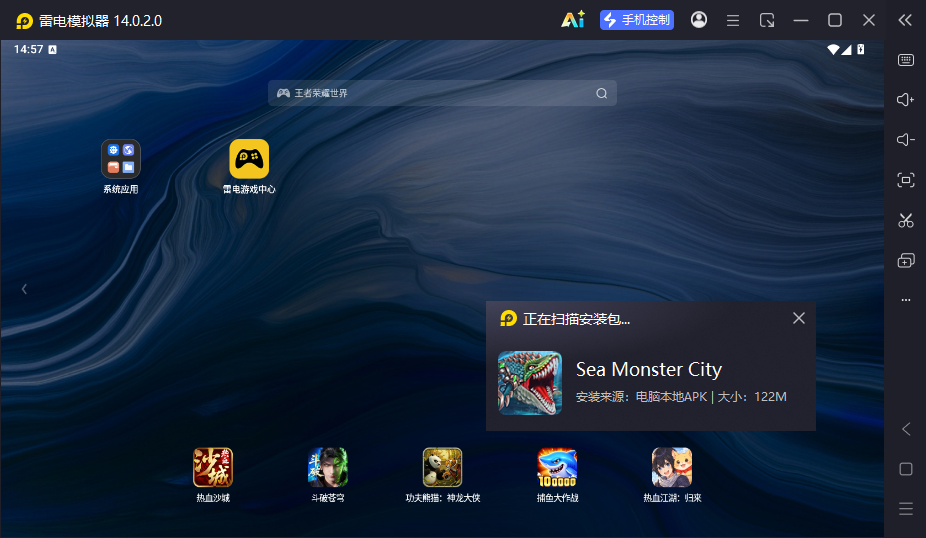
如果已经在电脑上下载好了游戏的APK安装包,直接用拖动的方式就能完成安装。找到下载好的游戏APK文件,用鼠标选中它,直接拖动到雷电模拟器的主页面中,松开鼠标后模拟器会自动识别安装包,弹出安装提示,点击确认后等待几秒,游戏就会完成安装并出现在模拟器的应用列表里,整个过程无需额外操作,适合快速安装单个或多个游戏。
二、右侧安装功能导入
雷电模拟器的右侧功能栏中自带 “安装” 选项,通过这个功能既能实现手机传游戏,也能完成电脑本地文件导入,灵活性极高。
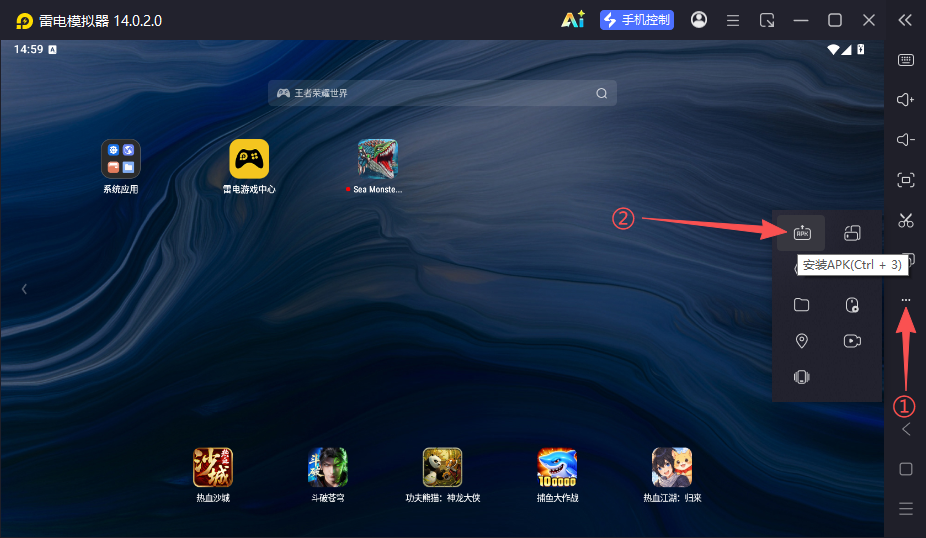
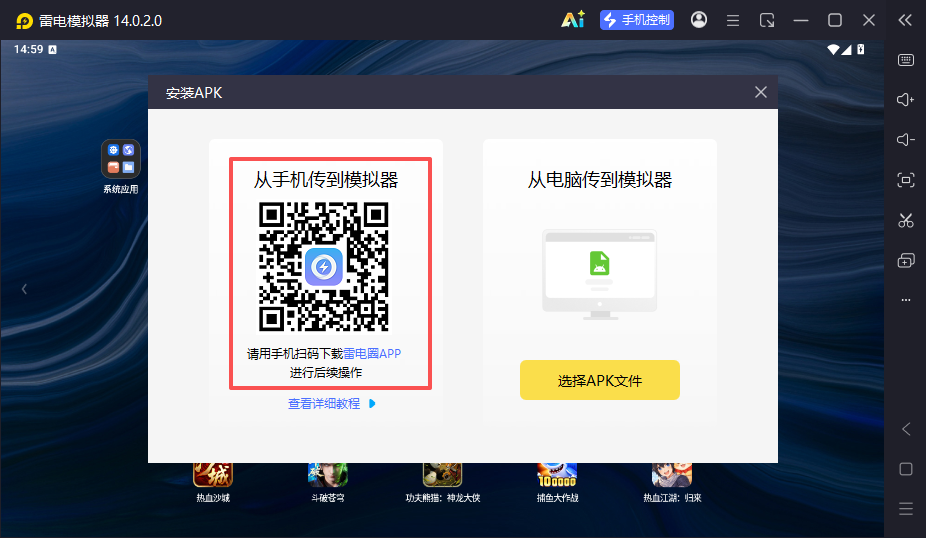
点击右侧功能栏的 “安装” 按钮后,会出现两个导入选项:选择 “从手机传到模拟器”,按照教程通过手机扫码,就能将手机里已下载的游戏安装包传输到模拟器并自动安装。
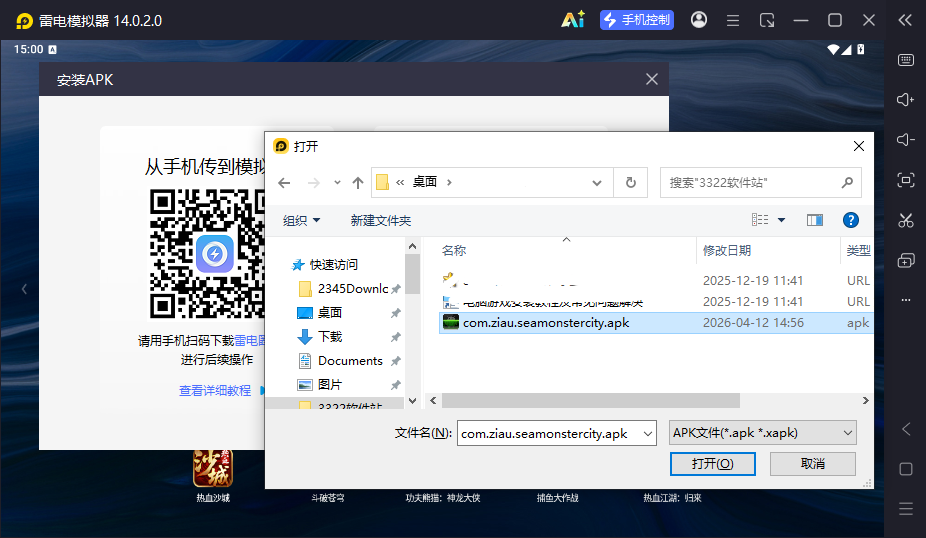
选择 “电脑导入”,则可以在弹出的文件管理器中,找到电脑本地存储的游戏APK文件,选中后点击确认,模拟器就会开始安装游戏,适合没有提前下载安装包或需要从手机迁移游戏的情况。
雷电模拟器绿色纯净版怎么在软件中使用手柄进行游戏
一、首先我们打开雷电模拟器
这里显示的手柄未连接的状态
二、然后把手柄插上电脑的USB接口
1、有线手柄:将手柄USB插入电脑USB接口
2、无线手柄:将无线接收器插入电脑USB接口
然后调整对应的模式(具体请看手柄的说明书),一般都是连接安卓模式
连接好之后,雷电模拟器上就会出现检测到手柄,已连接的提示
三、连接成功之后我们就看看如何设置手柄按键~
1、首先我们打开雷电模拟器的按键操控~
这里会出现手柄设置和键盘设置两个选择~我们选择手柄设置~
2、打开我们的手柄设置界面,可以看到左上角的功能区,功能区所有按键都可以通过拖动到指定的位置来进行设置。
3、功能区,各个按键的设置与作用。
①普通点击设置
设置方式:鼠标移动到功能区的普通点击上左键长按拖动到需要设置按键的位置,然后在手柄上按下按键即可。
功能作用:模拟按键点击~
tip:组合按键设置:
在普通点击的设置基础下,可以同时按下两个按键,设置成组合按键
②连击设置
设置方式:鼠标移动到功能区的连击上左键长按拖动到需要设置按键的位置,然后在手柄上按下按键即可。
功能作用:模拟按键连击~
③方向键设置
设置方式:鼠标移动到功能区的方向键上左键长按拖动到游戏的方向按键位置。
功能作用:控制游戏角色的移动
④旋转视角设置(多用于3D游戏,例如:龙之谷,崩坏3等等)
设置方式:鼠标移动到功能区的旋转视角按键上左键长按拖动到右半屏,灵敏度用于调整视角旋转的速度。
功能作用:调整3D游戏的视角
-
 4.34MB 简体中文 2026-06-25
 - 4.34MB 简体中文 2025-08-04
- 4.34MB 简体中文 2024-11-12
-
 5.09MB 简体中文 2024-05-11
 - 758.20MB 简体中文 2024-05-08
- 5.09MB 简体中文 2024-03-12
- 4.34MB 简体中文 2024-01-04
- 4.34MB 简体中文 2023-10-30
-
 5.09MB 简体中文 2023-08-03
 - 4.34MB 简体中文 2023-06-06



































 浙公网安备 33038202002266号