
WorkBuddy免费版是一款基于QCLAW全新升级的AI工作台,一款能够让用户可以在这里体验多样化的Agent办公服务,全场景办公都能在这里免费体验,一人指挥,全行业专家执行,从策略到交付一站搞定。WorkBuddy官方最新版有着强大的角色扮演能力,用户可以在这里成为多种人格类型,运营、设计、数据、开发等全角色使用,让用户在这里轻松办公。
WorkBuddy免费版有着强大的角色生态,用户可以在这里任意管理不同的角色,也可以在这里导入各种好用的SKILL,能力无限扩大,AI无限使用。
软件特色
【理解自然语言】
用一句话下达任务,无需复杂的操作步骤。
【自主规划执行】
自动拆解任务、规划步骤、执行操作。
【多模态任务处理】
支持文档、表格、PPT、数据分析等多种任务类型。
【本地文件操作】
可读取授权的电脑文件夹,进行批量处理。
WorkBuddy免费版使用方法
一、快速开始
1、环境要求
网络:需要网络连接以调用 AI 模型服务。
账号:已注册并登录 WorkBuddy 账号。
2、进入 WorkBuddy
打开 WorkBuddy,进入主界面。
如果您尚未登录,系统会显示登录引导页面。点击登录按钮完成登录。
3、发起您的第一个任务
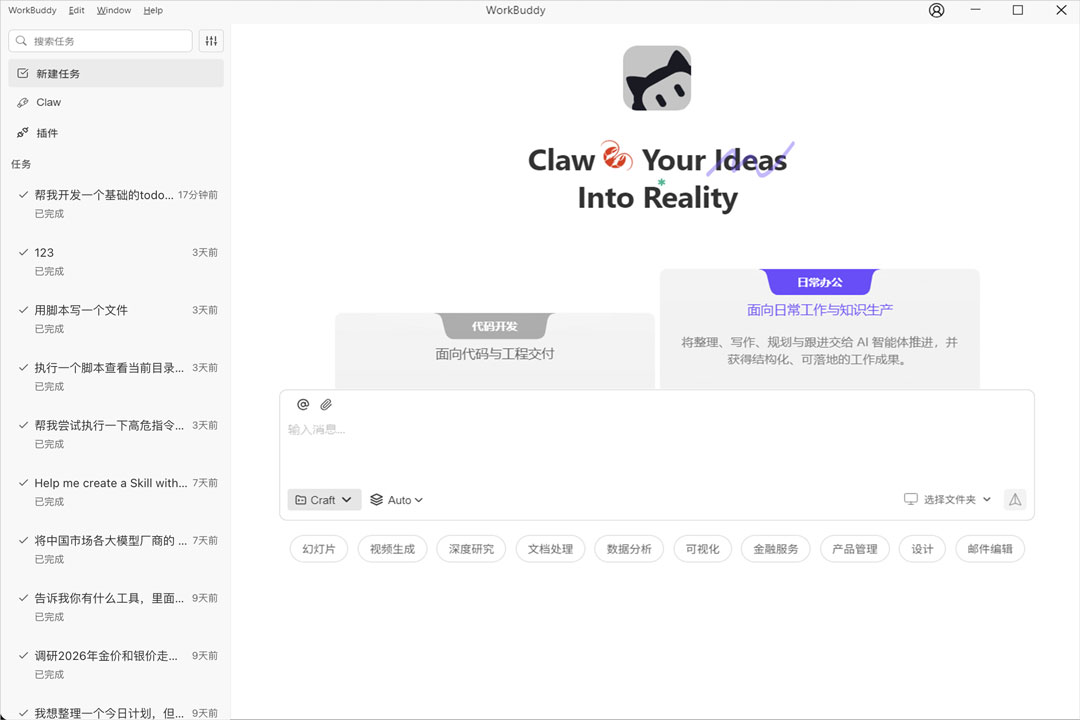
1)进入 WorkBuddy 后,您将看到新建任务页面,包含欢迎语、输入框和任务入口。
2)在输入框中用一句话描述您的需求,例如:
"帮我把这份销售数据生成一个分析报告"
"整理这个文件夹里的图片,按日期重命名"
"根据这份需求文档生成一个 PPT"
3)您可以选择 AI 模型。
4)点击发送按钮或按回车键,WorkBuddy 即开始自主执行任务。
5)您可以继续新建其他任务。
侧边栏:显示任务列表(按文件夹分组),支持搜索和管理。底部显示用户头像。
对话区:核心交互区域,包含任务标题栏、消息列表和输入框。
结果区:右侧面板,展示产物、全部文件、变更、预览等视图。可通过任务标题栏中的切换按钮展开或收起。
二、Claw 远程控制
1、Claw 是 WorkBuddy 的远程控制功能,让您可以通过手机上的即时通讯软件(企业微信、QQ、钉钉、飞书)远程控制电脑上的 WorkBuddy 执行任务。
2、Claw 支持国内主流的即时通讯平台:企业微信、QQ、钉钉、飞书。
3、开启 Claw:
打开 WorkBuddy
点击 Claw 设置
选择您要接入的平台(企业微信/QQ/钉钉/飞书)
按照提示完成配置
三、插件系统
WorkBuddy 提供了丰富的插件系统,您可以通过安装插件来扩展 WorkBuddy 的能力。
1、插件类型
WorkBuddy 支持以下几种插件类型:
Skill:技能插件,为 WorkBuddy 添加特定领域的能力。
MCP:Model Context Protocol 插件,连接外部服务和数据源。
Hook:钩子插件,在特定时机自动执行操作。
Agent:智能体插件,提供专门的任务处理能力。
Rule :规则插件,定义 WorkBuddy 的行为规范。
2、查看和安装插件
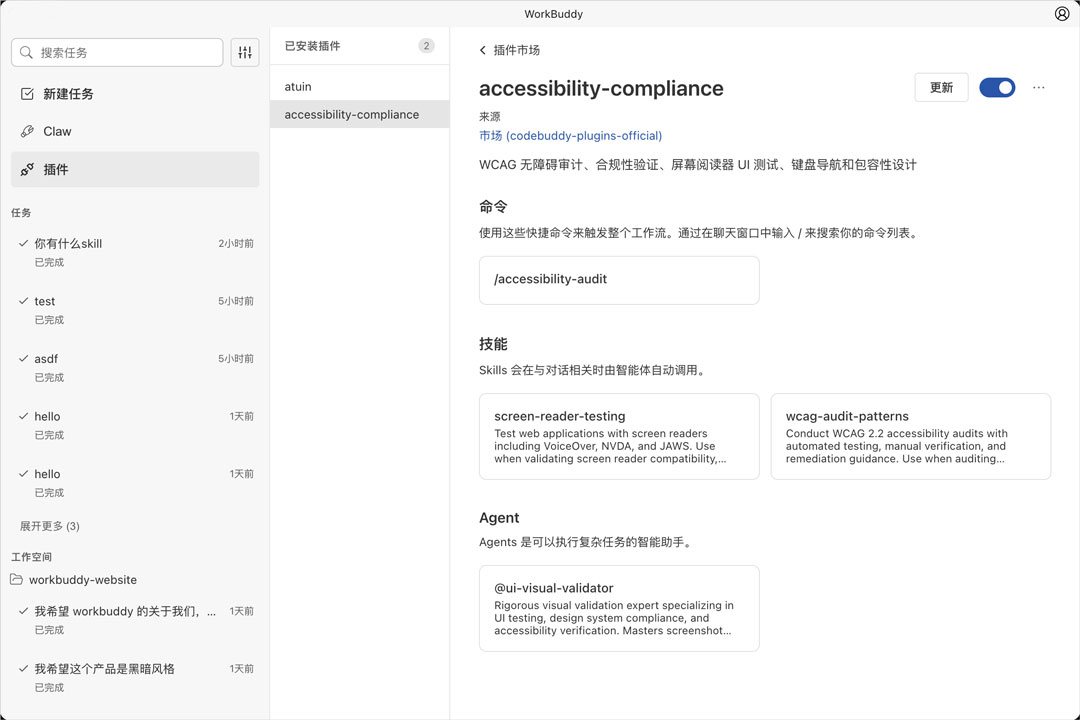
点击左侧的 插件 按钮,进入插件管理页面。
浏览内置的插件列表,可以看到每个插件的名称、作者和分类。
选择需要的插件,点击 安装 即可。
3、管理已安装的插件
在插件页面的中间栏,可以查看已经安装的插件:
点击已安装的插件。
选择 管理,可以查看插件的详细说明。
如需卸载,可以在管理页面进行操作。
4、添加插件市场
如果内置插件不能满足需求,您可以添加第三方插件市场:
在插件页面点击 + 按钮。
输入插件市场的地址。
确认后即可浏览和安装该市场中的插件。
5、常用插件推荐
以下是一些常用的插件类型:
文档处理:支持更多文档格式的读取和生成。
数据分析:增强数据处理和可视化能力。
网络搜索:让 WorkBuddy 能够搜索互联网信息。
文件管理:批量处理和整理文件。
WorkBuddy免费版接入微信方法
配置微信 ClawBot 集成
1. 进入 Claw 设置
打开 CodeBuddy Agent 工作台。
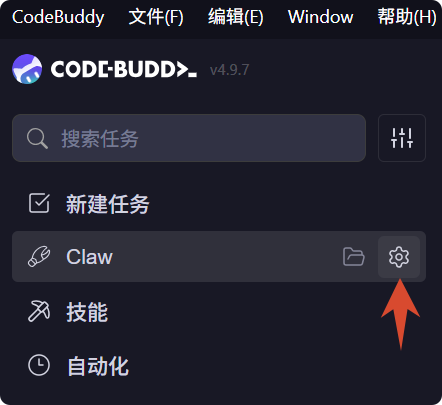
在左侧 Claw 栏点击齿轮图标,进入「Claw 设置」。
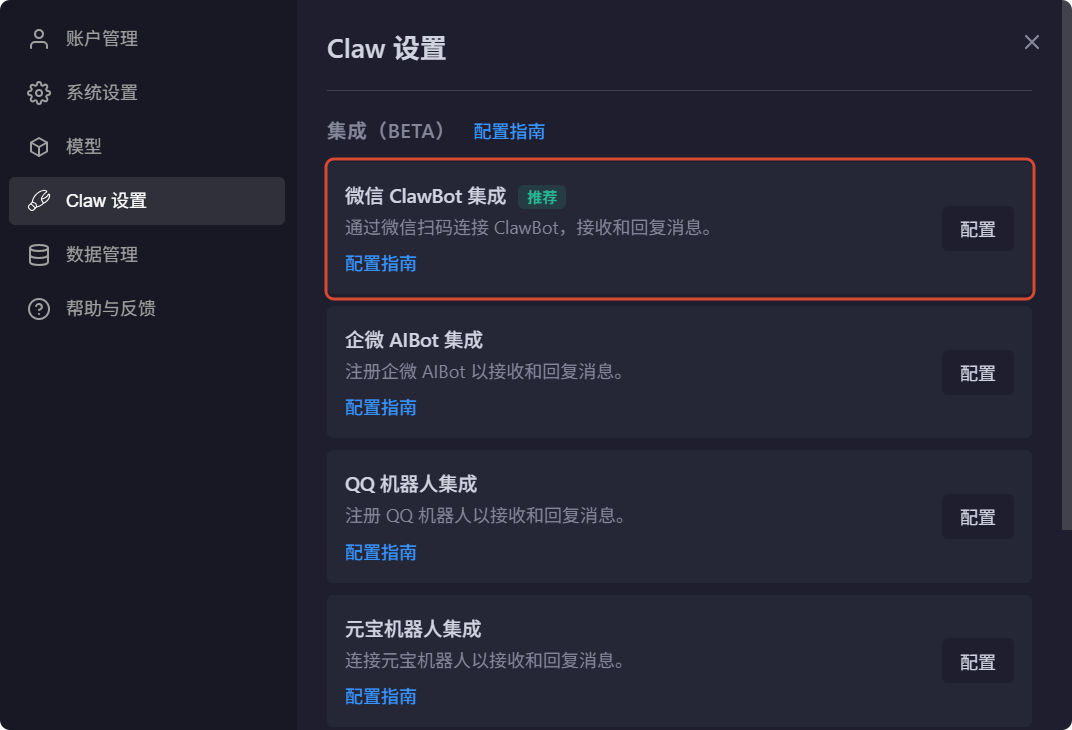
在集成列表中找到「微信 ClawBot 集成」。
点击右侧的「配置」按钮。
2. 等待二维码生成
点击「配置」后,按钮会短暂显示为「绑定中...」,CodeBuddy 正在生成用于绑定的二维码。
3. 使用微信扫描二维码
二维码生成后会直接显示在卡片下方。打开手机微信,扫描该二维码即可完成绑定。
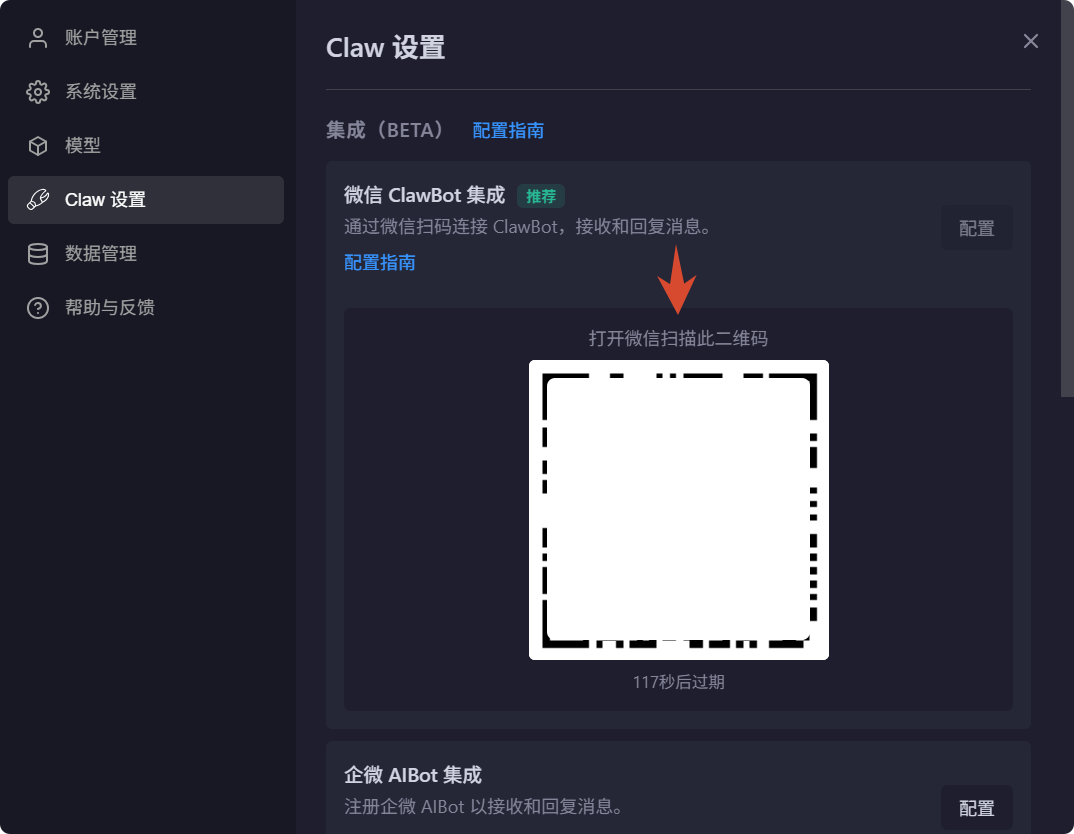
注意:二维码有时效限制。如果二维码过期或扫码失败,请重新点击「配置」生成新的二维码。
4. 确认绑定成功
扫码完成后,卡片状态会变为「已连接」。如果后续需要更换账号,可以点击「解绑」后重新绑定。
开始使用
绑定完成后,您就可以直接在微信里和 CodeBuddy 对话,例如:
帮我总结今天桌面上最新的会议记录。
帮我检查这个项目最近改过的接口有没有明显问题。
帮我生成一个登录页原型。
CodeBuddy 会在电脑上自动执行任务,并把执行过程和最终结果同步回微信聊天窗口。
-
 359MB 简体中文 2026-03-12
































 浙公网安备 33038202002266号