
Koodo Reader绿色版是一款好用的电子图书阅读软件,一款能够让用户可以在电脑上一站式体验最简单的阅读方式,支持多种格式的阅读,epub、web、txt、kindle等等,多种格式在这里一站式打开浏览。Koodo Reader绿色便捷版提供了跨平台同步功能,在这里登录自己的账号,一个账号就能在多端平台中同步自己的阅读进度了。
Koodo Reader绿色版拥有众多强大功能,其中高效学习为您的图书添加书签、笔记、高亮,使用听书功能解放双手,25种语言即时翻译,让用户阅读无压力。
软件特色
多格式支持
Koodo Reader支持阅读epub,pdf,mobi,azw3和txt格式的电子书。
全平台覆盖
Koodo Reader支持Windows、macOS、Linux和网页版。
备份与恢复
使用您喜欢的网盘备份您的数据或保存到本地存储。
快捷键操作指南
下一页:下方向键,右方向键或空格键
上一页:上方向键或左方向键
一键隐藏阅读器(老板键):Tab 键
切换摸鱼模式和普通模式:F12 键
进入和退出全屏模式:F11键
如何开启摸鱼模式?
摸鱼模式可以隐藏图书窗口的边框并使背景透明,和其他软件放在一起无法分辨。开启之后,图书窗口将不能移动,按F12可以切换摸鱼模式和普通模式。注意:开启在主窗口打开图书后,将不能开启摸鱼模式。
首先打开一个空白 Word 文档。根据自己的需要,在右侧菜单中把阅读背景、翻页按钮、菜单按钮隐藏,开启单页模式或滚动模式,将图书窗口摆放到屏幕中间,调整好长宽后,按F12 键开启摸鱼模式。这样图书窗口就可以完全隐藏在 Word 中。
云端同步操作流程
登录 Koodo Reader 专业版:
桌面版和网页版:
您可以点击软件顶部的升级专业版登录,也可以在 设置→账户→添加登录选项中登录。
移动版:
您可以前往 设置→账户 登录。
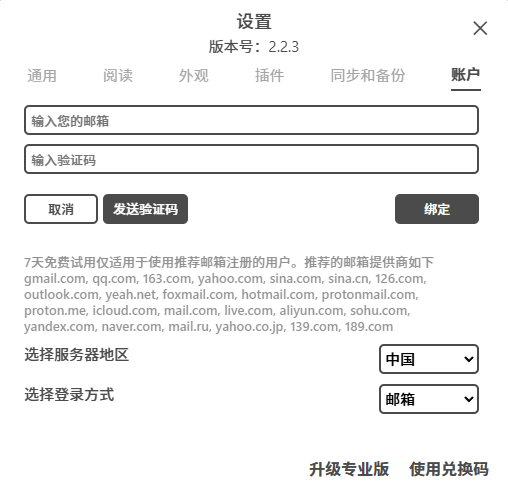
绑定数据源:
桌面版和网页版:前往 设置→账户→同步和备份→添加数据源绑定。关于如何添加 WebDAV,FTP,SFTP,您可以参考这篇文档:Koodo Reader - 添加数据源
移动版:在完成登录之后,App会引导您绑定数据源,您也可以稍后前往 设置→同步选项→添加数据源
操作同步:在设备A上导入新图书,然后点击软件顶部的同步按钮。同步完成之后,在需要参与同步的另一个台设备B上,点击软件顶部的同步按钮,等待一会设备A上的图书就会被同步到设备B上。今后无论在哪个平台发生了数据变化,您都只需要在两个设备上先后点击同步按钮即可完成所有的同步操作。
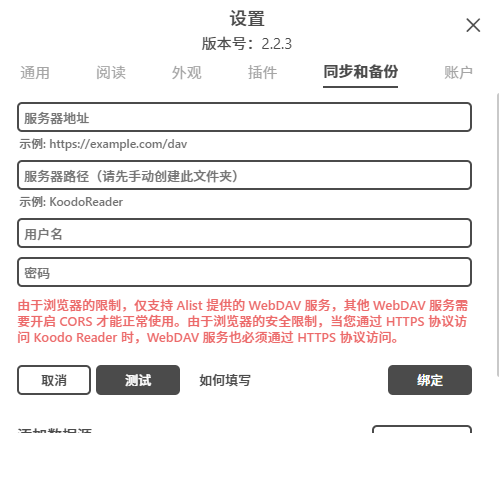
云端同步工作原理
我们有一套复杂的数据比对算法,保证本地和云端数据的一致性。同步为增量同步,每次只会同步变化的数据,已经传输过的图书不会重复传输。
同步过程中,我们会自动对本地和云端的数据进行分析,将本地变化的内容传到云端,并从云端下载本地缺失以及需要更新的数据,最终实现本地和云端数据的一致。您可以理解为将本地和云端的数据进行了合并,合并后的数据在本地和云端各保存了一份。
更新日志
【新功能】
支持以JSON格式导出笔记、突出显示和新词汇
支持以JSON和CSV格式重新导入笔记、突出显示和新词汇表;转到设置数据
在处理大量笔记和高光时优化渲染速度;不再有延迟问题
支持使用AI从文件名中提取书名和作者姓名;右键单击一本书并选择“编辑图书”
支持在导入图书时使用AI从文件名解析图书标题和作者;转到设置常规
支持缓存全文翻译和OCR结果;图书将在下次打开时直接从该高速缓存加载
新增段落模式、阅读标尺和速度阅读模式;在右侧的阅读选项面板中启用
支持CBZ和CBT书籍的流式解析;不再需要将整本书加载到内存中,显著提高书籍导入和打开速度
在线图书元数据匹配现在包括出版日期、ISBN、评级和其他信息
从书籍中删除文本现在可以保留原始文本格式
新增100个精选书籍和应用程序背景图片;转到设置背景图片
添加了11个公共领域词典;转到设置本地词典>
添加了批处理簿导出的导出进度跟踪
支持使用图书密钥搜索图书
恢复了对自定义TTS插件的支持,并添加了安全警告
对总页数的实验性支持;在右侧的阅读选项面板中启用此功能
图书目录新增页码显示,请先启用总页数
官方AI词典现在支持更多目标语言
在通过inb-book目录导航到一个部分后添加了“返回”按钮
【修复】
修正了将字典窗口固定在右边后单词发音不匹配的问题
修正了删除和替换规则不适用于TTS的问题
修复了无法从云端导入图书的问题
修正了双击文件夹中的书籍无法导入的问题
-
 107MB 简体中文 2021-03-25








































 浙公网安备 33038202002266号