

Sigil中文版是一款简单易用的电子书编辑器,基于Qt框架和QtWebEngine技术开发,作为开源项目,Sigil遵循GPLv3协议,消除了商业软件的功能限制和订阅费用障碍,软件采用所见所的的编辑模式,用户在编辑时的排版将于电子书的排版保持一样,让用户更直观的对电子排版进行编辑与修正,软件支持输出txt、html以及EPUB等常见电子书格式。
Sigil中文版除了直接编辑EPUB文件外,还支持导入TXT、HTML等格式的文本并转化为EPUB电子书,完美支持Windows、macOS和Linux操作系统,为用户提供一致的跨平台编辑体验。
软件特色
1、基于GPLv3协议,完全免费的开源软件。
2、跨平台,Windows,Linux,Mac都可以使用它来制作epub,果粉们有福了。
3、支持Unicode,经过软件掘客尝试,对中文的支持完全没有问题。
4、多视角的编辑器:书籍预览模式,代码预览模式,双阅览模式。
5、Sigil中文版带有元数据编辑器。
6、支持多层次的分级目录编辑器,可以自动根据标题生成目录,一级棒。
7、所有导入文档都将自动转换成Unicode编码。
8、支持TXT,HTML,EPUB多格式文本的导入,以后会支持更多格式。
9、友好的用户界面。
10、C++程序,无需任何.NET,JRE等运行库支持。
软件新增功能
1、添加SIGIL_DISABLE_CURSOR_BLINK环境变量以禁用文本游标以帮助OSX上的可访问性
2、使用语义信息(引导类型和路标)来允许用户更好地控制索引生成
3、Sigil中文版改进元数据编辑器占位符文本以帮助初学者
4、预览窗口标题栏将显示预览窗口的高度和宽度
5、允许用户通过一般首选项限制/禁用剪贴板历史记录
6、将标题文本中的br标记转换为toc /ncx/ nav例程的lineUNK
7、支持拼写检查单词与数字控制的偏好设置
8、为插件添加两个额外的快速Lauch图标
安装方法
1、首先等待Sigil中文版下载完成
2、使用压缩软件解压文件
3、双击运行“Sigil-0.9.5-Windows-Setup.exe”开始安装
4、自定义安装目录后等待安装完成后即可注册登录使用
Sigil中文版使用教程
1、制作电子书前的预处理
①先把文档转存或拷贝到note转为TXT文档。
②检查TXT的内容,是否有分章节,如果没有,那么自己添加章节。如果是数字开头的章节,改为第*章或者第*节。前后看看是否有序章、后记等。这是为后面进行分段做准备。
③如果有插图,用英文名字保存。找一个漂亮的封面图,以cover或其他英文名字保存。并保存好书籍简介等资料。
2、制作epub电子书-排版
①删除“代码视图”中多余的内容,然后复制黏贴TXT内容进来。
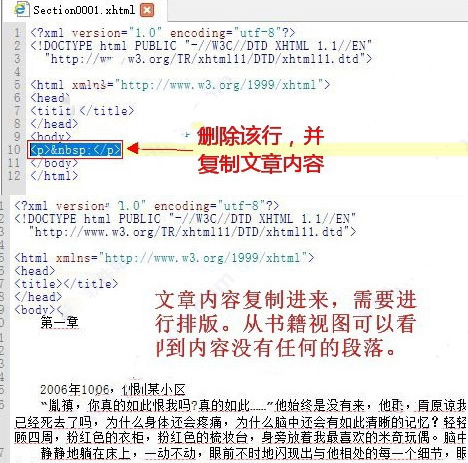
②点击,这行底色为黄色。(下面步骤都要这样)打开搜索模板,全查找替换中文括号、压缩全角空格和删除段首空格,删除空行。
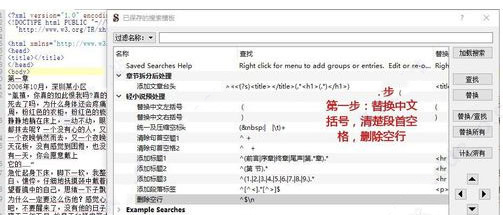
③大概浏览一下内容,看有没有段落错位的,有的就改好。

④对章节进行标记。
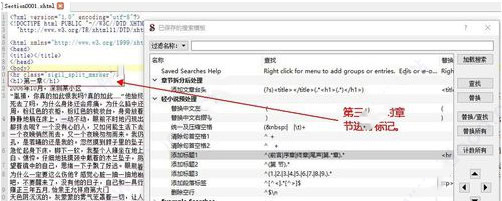
⑤添加段落标签,划分段落。
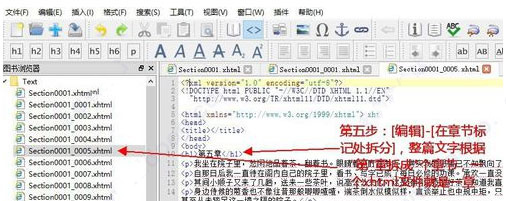
⑥编辑-在章节标记处拆分。整编文字会根据第*章/节自动拆分成n个章节,一个XHTML文件就是一个章节。
⑦为章节设定名称。左手Test部分由章节的XHTML文件都选上,查找控制台的选项“循环匹配”取消勾选,模式中的点取“选择的文件”,然后点击右面替换所有。
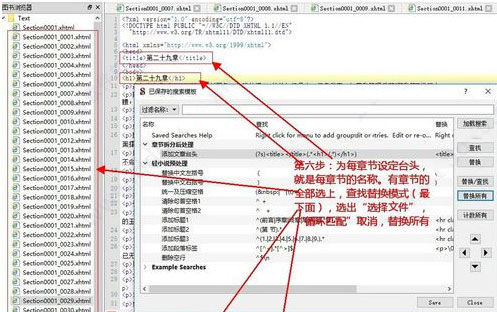
3、制作epub电子书-封面、插图和目录
①拆分章节改名
从第一章到最后一章选上,右键选择重命名。
②添加封面图和书页插图
Images右键,选择“现有图片”,把保存好的封面和插图选上加入进来。
③把没有章节的Section0001改名叫Cover,点击工具栏上的“插入文件”图标,选在刚才你加入的Cover图;然后中间写上“封面”,刚刚添加的插入Cover图的命令行下面写上“封面”,这是为做目录准备的。
④添加页内插图
选择有插图的那个章节,找到放置插图的文字段落,按照插入文件的方法,添加插图。
⑤添加简介
Cover邮件选择“空白HTML文件”,重命名“Message”。然后中间写上“简介”,在中间添加简介内容。
⑥生成阅读器显示的电子书的封面图
点击”Text“最下面的content.opf,然后鼠标点击代码视图最下面的,底色为黄色。右键点击Images的cover图,选择”现有图片“;再右键点击最上面的cover.xhtml,选择”添加语义“,选择封面。
⑦在工具-目录-生成目录,建立好电子书目录。并在元数据编辑器中添加作者,书名,出版号,出版日期,制作者等等信息。
⑧epub电子出到此全部做好。点击保存或另存为即可。
更新日志
v2.8.1版本
错误修复
修复了AddExisting中的多个错误,这些错误有时会添加重复的图像条目并跳过一些xhtml导入。
修复了导致在移动或重命名时数学标签上的altimage urls未正确更新的错误
防止在Python函数replace中发生崩溃,当re无法处理PCRE2识别的表达式时
修复了在使用 OpenWith 重新打开 BBEdit.app 时(在 Mac OS 上),如果 BBEdit 已经打开,出现的错误。
通过Preferred XEditor在MacOS上启动PageEdit时,总是会启动一个新的PageApp副本。
修复了当新行有时添加到CSS文件中时导致与Style同步混乱的错误。
修复了在CV中更改资源名称后阻止Mend和Prettify正常工作的问题。
修复了TOCHTMLWriter中删除了一个必需的换行符的错误,导致Preview对齐错误。感谢BeckyEbook!
为解决在macOS Tahoe中使模态原生对话框无法正常工作的漏洞添加工作-around。
修复了在创建HTML目录时,在导入请求期间未切换忙碌光标的问题。
-
 139MB 简体中文 2021-09-28









- 精选留言 来自安徽蚌埠移动用户 发表于: 2023-3-26
- 很好的,支持一下
- 精选留言 来自江苏镇江联通用户 发表于: 2023-11-20
- 非常有趣
- 精选留言 来自贵州毕节移动用户 发表于: 2023-9-4
- 好吧,这也太秀了吧
- 精选留言 来自云南昭通电信用户 发表于: 2023-6-26
- 软件做的很不错了,功能比较创新
- 精选留言 来自新疆阿克苏移动用户 发表于: 2023-12-27
- 这款软件满满的都是回忆啊,必须顶!
































 浙公网安备 33038202002266号