
VivaCut中文版

- 版本:v3.9.9
- 大小:113.47MB
- 适用环境:android 、iOS
- 日期:2026-07-24
- 类型:影音视听
- 语言:简体中文
- 隐私政策:查看
- 厂商:杭州小影创新科技股份有限公司
- 包名:video.star.videoeditor
- 备案号:浙ICP备2020042721号-10A
- MD5:BA7C2F50A8B1272BCBFCF24106204244
手机扫码下载
软件介绍
VivaCut中文版是一款功能强大的视频编辑软件,这款软件专为短视频打造,拥有多图层编辑、绿幕抠图、关键帧动画、音乐卡点视频等超多专业的视频编辑工具,用户既可以使用软件快速编辑各种不同类型的短视频,也可以使用软件制作出各种专业的特效卡点大片。而且,我们的用户还可以通过这款APP来将剪辑好的视频直接上传到各个平台。
VivaCut中文版这款软件不仅拥有丰富的功能,软件还拥有界面简洁、操作简单等诸多优点,即使是新手小白也能轻松掌握这款软件,并快速剪辑出各种爆款短视频。
软件特色
1、好莱坞大片级视频剪辑
视频合成:简单的剪辑体验,动作大片制作;
音乐卡点视频:支持根据音乐节奏为视频打点,卡点视频轻松制作!
音频提取:任意提取视频中的音乐,不用担心没有配乐啦!
2、专业视频剪辑软件
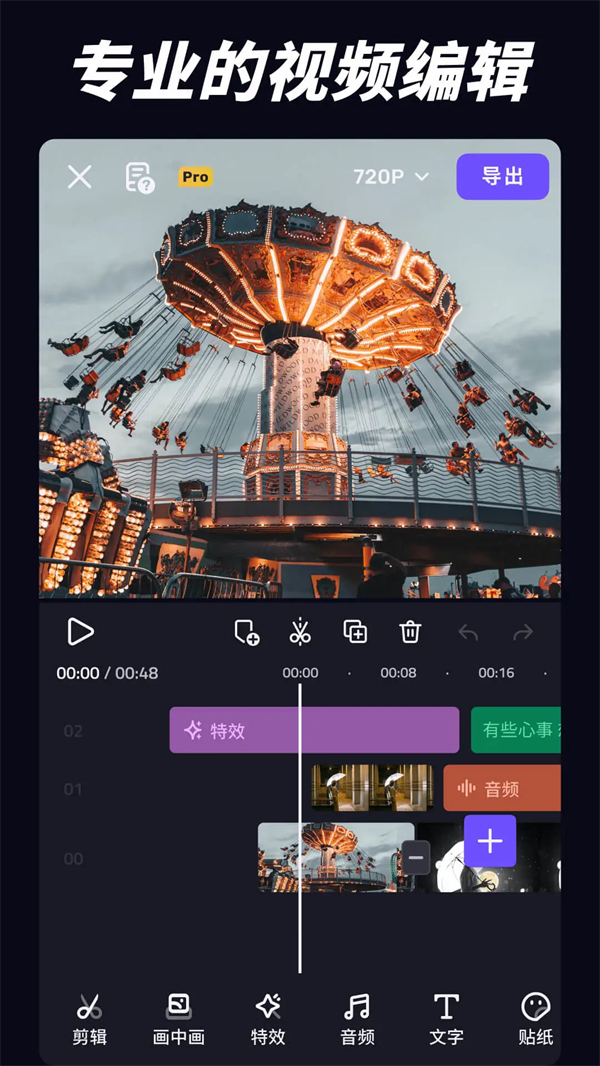
多层时间轴:直观,流畅的编辑界面,逐帧精确缩放,精确修剪影片;
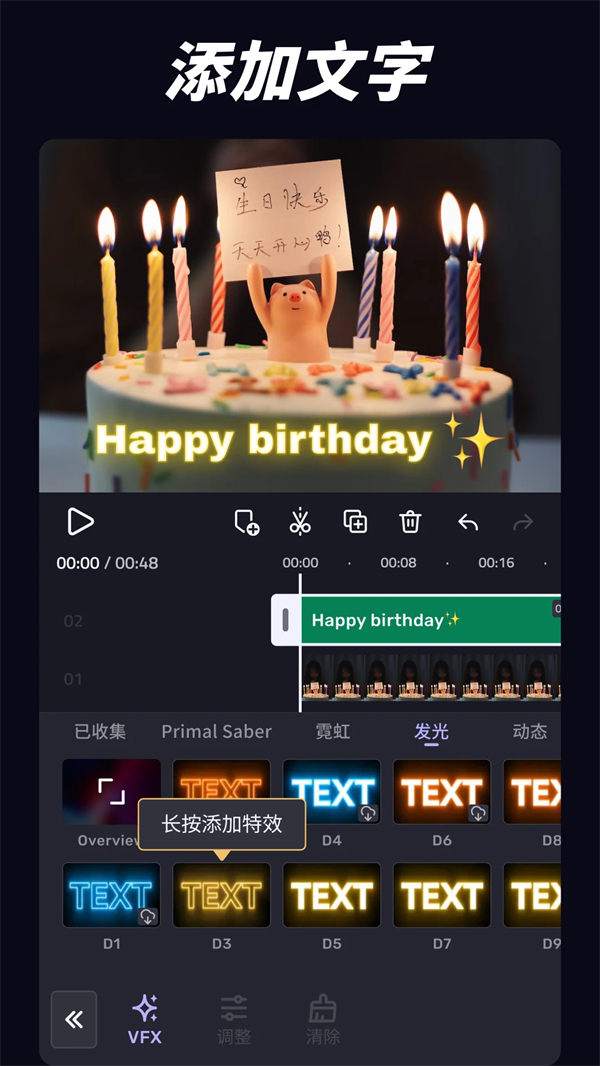
文字/字幕:支持emoji,修改字体、阴影、颜色和透明度;
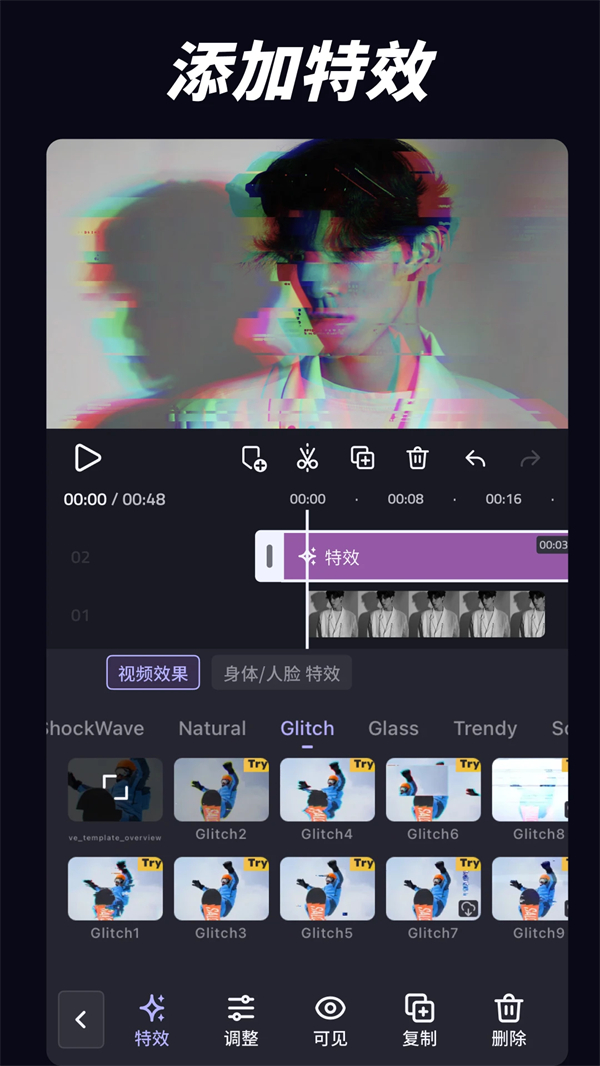
特效:提供的多种视觉特效,制作超酷效果;
视频参数调节:修改亮度、对比度、饱和度、色调、色温、暗角等常用调整工具;
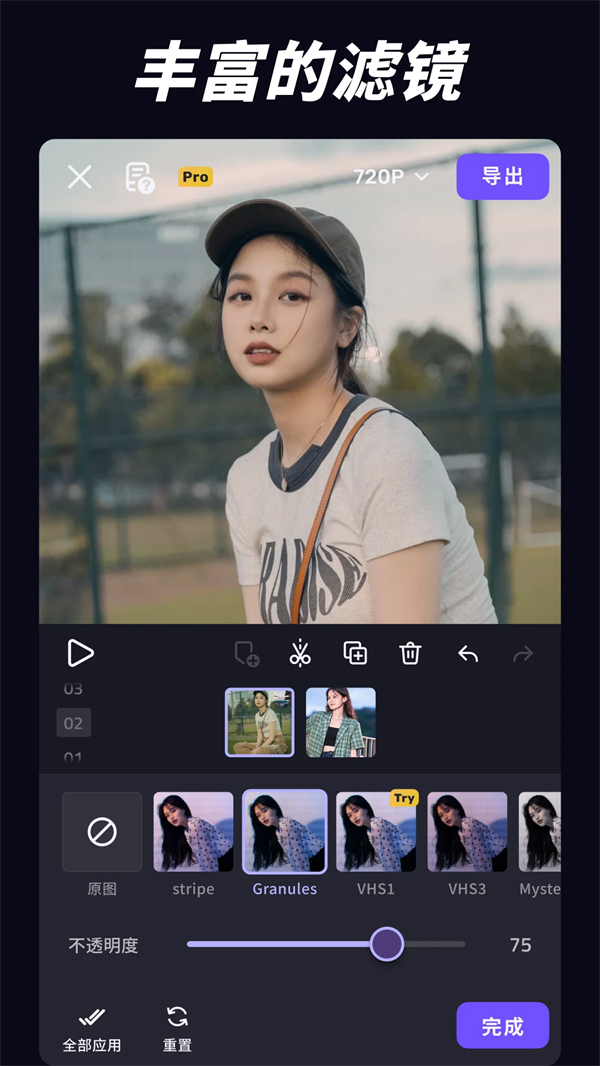
滤镜:使用可调节滤镜,编辑专属视频;
贴纸:可爱的贴纸和emoji,为你的视频增加趣味。
3、保存并分享
自定义视频分辨率:以720p或1080p高清画质导出视频;
重命名工程:为视频草稿命名,分类管理超便捷;
一键分享到微信,微博,朋友圈,QQ空间,抖音,快手等。
功能介绍
专业视频编辑应用程序
【绿色屏幕/色度键】像好莱坞级别的电影一样组合/混合视频。最好的色度键视频编辑器应用程序和视频背景转换器编辑器。
【关键帧动画】适用于蒙版、视频拼贴、文字、贴纸、表情等。专业美学视频编辑器。
【蒙版】直线型、镜面型、放射型、长方型和椭圆型,全部为场景所用。youtube的全屏视频编辑器。
【音乐标记】标记轨道并根据音乐节奏添加效果。Pro视频编辑器应用程序与音乐和效果。
【音频提取】带有过渡效果的美学视频编辑器:从任何视频中提取音乐/音频。Pro的视频编辑应用程序的声音效果。
【模板】自动为视频模板添加独特的滤镜和炫酷的效果,创建你自己的音乐视频!
拥有所有功能的最佳视频编辑应用程序
【多层时间线】直观、时尚的编辑界面,带有缩放功能,可实现逐帧精度,使用覆盖视频编辑器应用程序。
【文字】编辑,复制和修改样式(各种字体和表情符号,颜色,不透明度,阴影,笔触)。
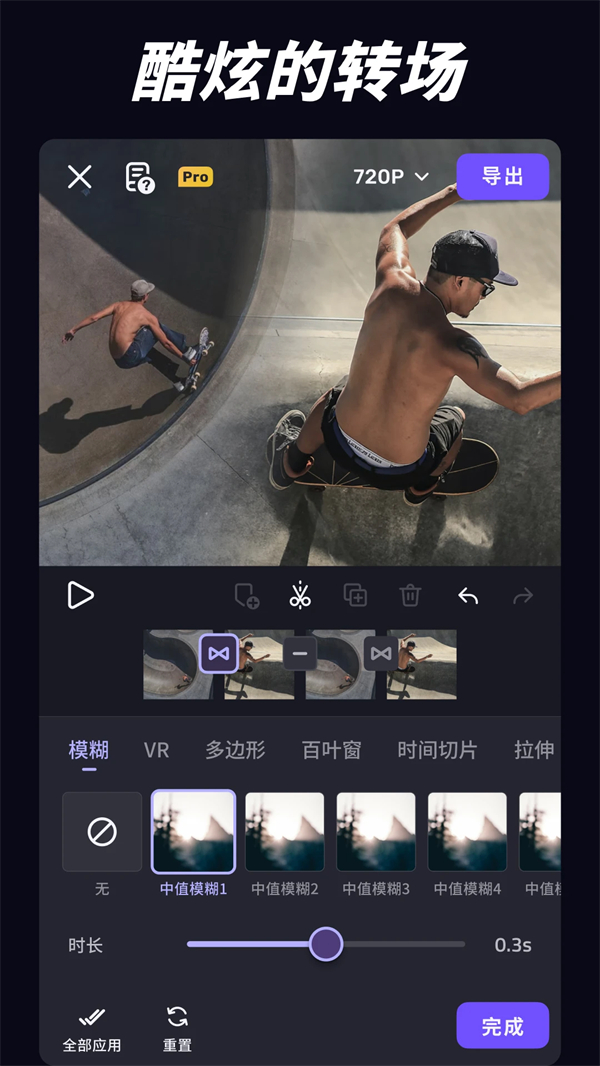
【视频转换】创建惊人的电影叠加视频编辑器与过渡效果在VivaCut,一个电影级的视频背景更换编辑器。
支持亮度、对比度、饱和度、色调、色温、渐晕等多种调节功能,增强视频质量。
【滤镜】编辑视频/使用可调滤镜和效果组合视频剪辑。
【故障效果】最酷的视频编辑应用程序与故障效果和过渡!
【修剪视频】为精准视频编辑应用程序开发的专业工具。
【分割视频】分割视频并优化分享。
【合并视频片段】将片段合并为具有过渡效果的惊人视频,将视频片段合并为一个视频。VivaCut-最好的视频制作者。
【速度控制】快&慢动作的视频就像亲,只有VivaCut视频-专业视频编辑应用程序!
视频拼贴和高级视频编辑应用程序
【画中画】将剪辑结合在一起,创建双重曝光和醒目的YouTube视频与过渡是免费的。
【拼贴】添加图片到您的剪辑和编辑视频,然后用VivaCut病毒!
【叠加选项】使用不透明度和混合等工具自定义图层。
【混合视频】混合视频尝试强大的混合模式,如颜色烧伤,乘法,屏幕,柔光,强光等。最好的视频背景转换器编辑器。
【幻灯片】专业审美视频编辑器应用程序可以帮助您讲故事的图片和音乐。
保存和共享
【自定义视频分辨率】导出720p、1080p和4K格式的视频。
【重命名】使用PRO美学视频编辑器重命名视频并标记内存。
将带有过渡效果的视频直接保存到设备的图库,非破坏性视频制作器。
VivaCut下载中文版使用教程
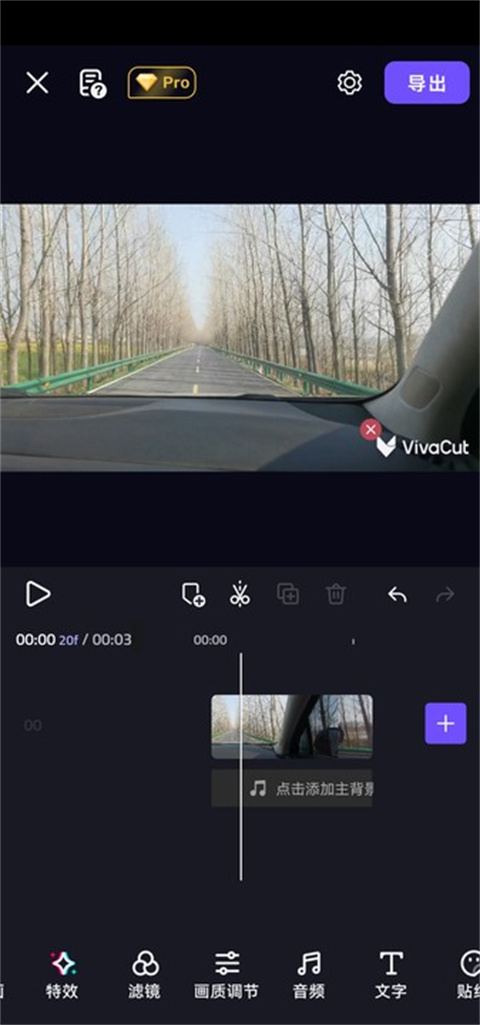
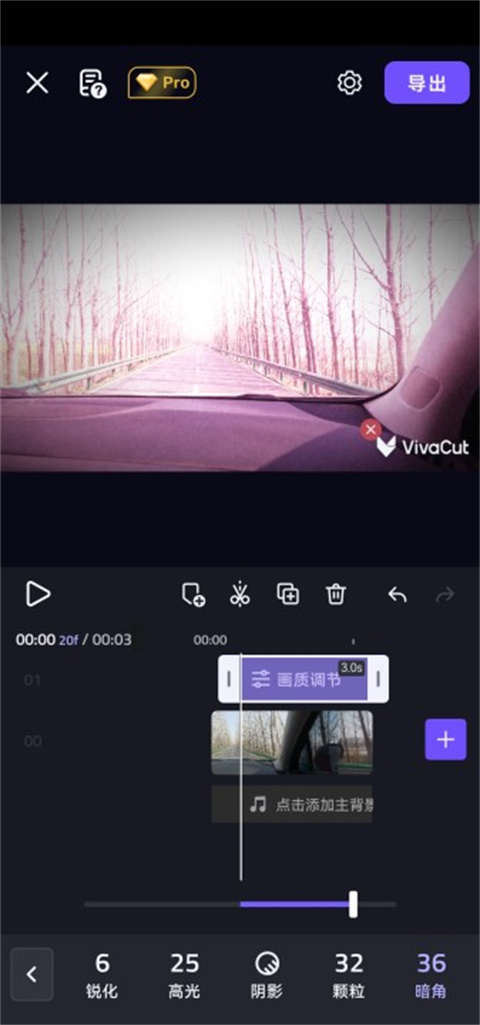
vivacut相信的大家都不陌生,但是很多朋友还不知道怎么调画质,下面就跟小编一起来看看吧!这里是适合暗黑系画质教程哦!
1、先进入到vivacut剪辑软件当中,新建影片,找一张需要调画质的图片;
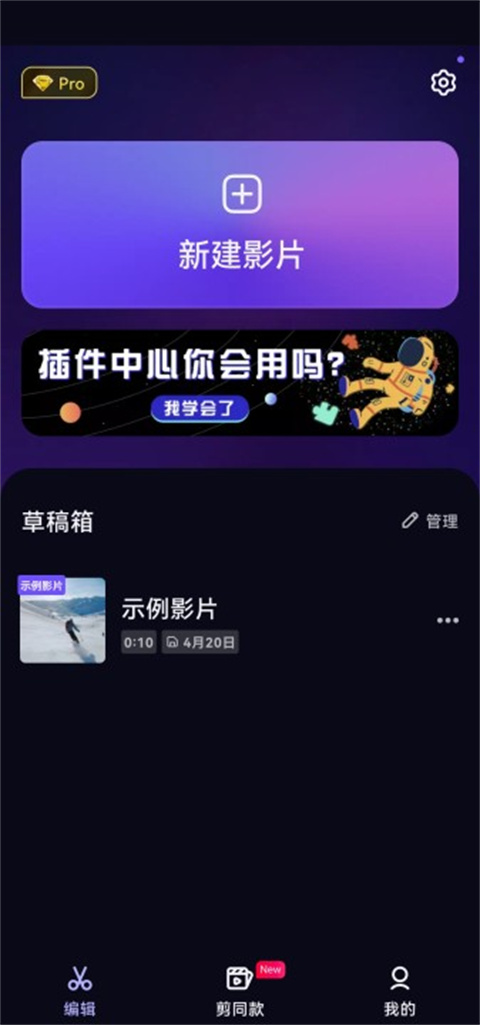
2、由于手机并没有适合暗黑系风格的图片,小编是随便拿了一张图片哦!下面点击“画质调节”;
3、看准下面的数值哦!亮点34、饱和度-15、对比度27、色温-6、色调36;
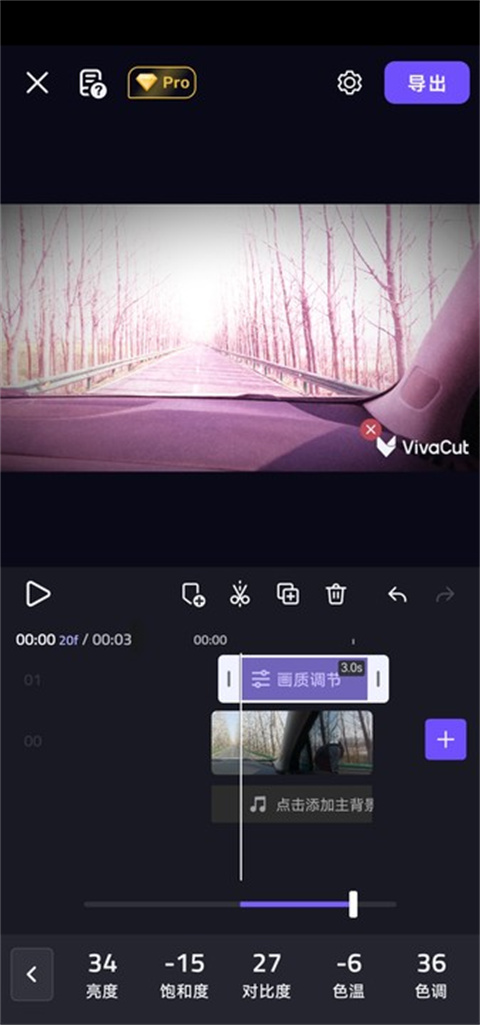
4、剩下的就是锐化6、高光25、阴影0、颗粒32(这个一定要加哦!不然没有那种感觉)、暗角36(这个也不能少)
常见问题
一、如何去水印?
去除VivaCut水印为Pro功能,在影片编辑页面点击VivaCut自带水印右上角的红叉,然后成功购买Pro,即可去除该水印。
另外,在您购买Pro后,编辑时VivaCut的水印也会消失。
温馨提醒:
1、非Pro无法去除VivaCut水印。
2、无法去除素材自带水印。
二、草稿误删除,可以恢复吗?
草稿删除后将无法恢复,请务必谨慎操作,在删除草稿前也会有二次提醒的哦!
操作使用咨询
您可以关注VivaCut官方抖音账号〔抖音号: vivacut)获取最新特效和使用教程,还可以在抖音中投稿,有机会获得Pro周卡或月卡。
更新日志
bug修复和性能提升
-
 153.34MB 简体中文 2026-03-18
 -
 230.97MB 简体中文 2024-09-06
 -
 97.55MB 简体中文 2024-07-24
 -
 113.47MB 简体中文 2024-01-29
 -
 113.47MB 简体中文 2024-01-28
 -
 237.82MB 简体中文 2023-11-28
 -
 207.47MB 简体中文 2023-11-19
 -
 113.47MB 简体中文 2023-07-14
 -
 113.47MB 简体中文 2023-01-29
-

- VivaCut app
影音视听 | 113.47MB
- VivaCut破解版2026
影音视听 | 113.47MB
- VivaCut永久会员版
影音视听 | 237.82MB
- VivaCut官方免费版
影音视听 | 207.47MB
-

-








































 浙公网安备 33038202002266号