
PixelLab制作3D文字app

软件介绍
PixelLab制作3D文字app是一款由App Holdings制作而成的功能全面的手机专业图文编辑软件,作为一款专注于“文字以及图片处理”领域的全能型应用,PixelLab内置了丰富的图文编辑工具,能够为用户提供自动抠图、图片美化、PS软件、照片修复等多样服务,并支持微信、QQ、微博等社交软件一键分享,可谓是非常的方便实用,非常贴心!
除此之外,为了更好的满足用户需求,PixelLab制作3D文字app还汇聚了全网海量字体、贴纸、背景、滤镜、相框、名言等素材,并以此为基础打造了庞大的编辑素材库,让其能够尽情发挥自己的想象,轻松创作出精美作品!有需要的用户快来下载体验吧!
软件特色
1、百变滤镜:
超多精美滤镜,多种风格日系、漏光、怀旧、电影、笔刷手绘效果等!
2、海量字体素材:
超多可爱艺术风格漂亮字体,支持中文简繁体,定期更新素材!
3、海报相框:
海量创意杂志风形状相框,圆形、人物、植物、心形、条纹、方形等!
4、分享照片:
一键分享照片到微信、QQ、微博、空间等社交媒体,为你获得更多的关注和人气!
5、文字玩图大师:
文字可以复制、旋转、放大、缩小,可以添加多个文本框、阴影效果、颜色纹理,调整透明度、间距!
6、图像编辑器:
专业美化照片,可以调整图片的亮度、饱和度、模糊度、对比度等!
7、艺术贴纸:
创意贴图素材库,各种艺术字、文本框、心情、节目、图章、卡通等!
软件功能
1、文本:
根据需要添加和自定义多个文本对象。
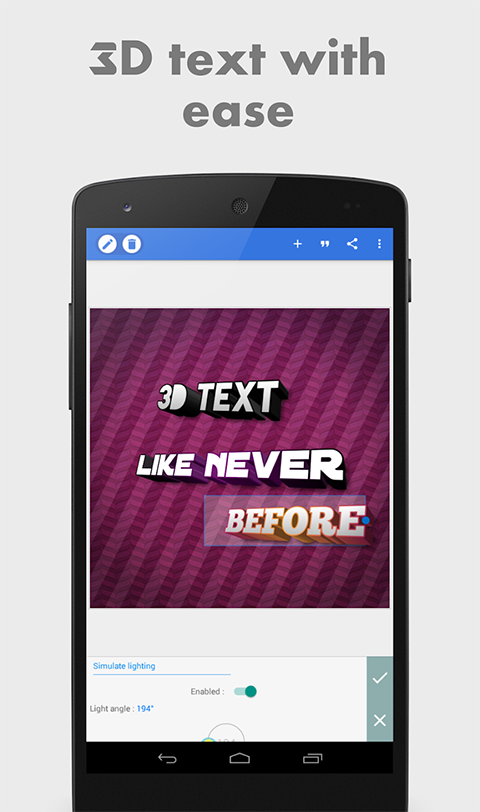
2、3D文本:
创建3d文本并叠加在您的图像上,或者让他们自己站在一个很酷的海报。
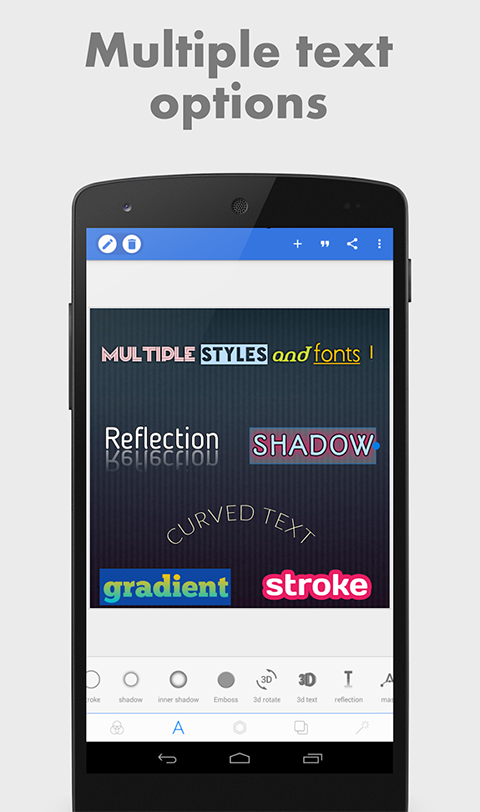
3、文字效果:
使您的文字脱颖而出与数十种文字效果如:阴影,内阴影,笔画,背景,反射,浮雕,面具,3d文字。
4、文本颜色:
将文本设置为所需的任何填充选项,无论是简单的颜色,线性渐变,径向渐变或图像纹理。
5、文字字体:
从100+中选择,手选字体。或使用自己的字体。
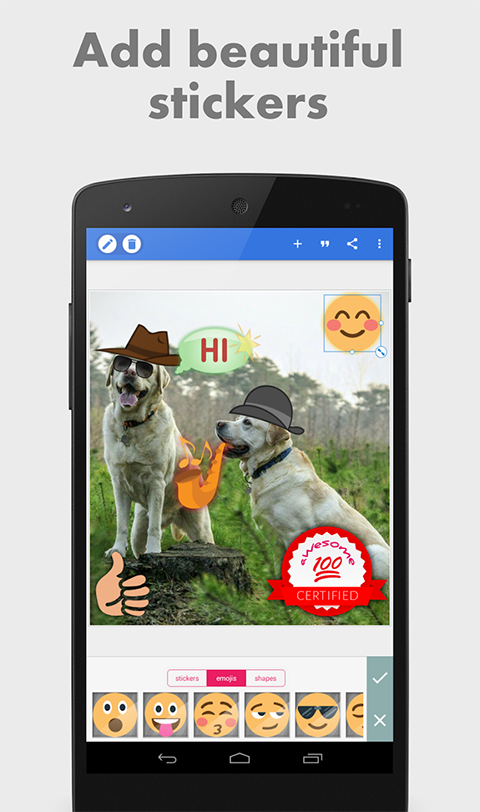
6、贴纸:
添加和定制尽可能多的贴纸,emojis,形状,如你所愿。
7、导入图片:
从画廊添加您自己的图片。当您有自己的贴纸时,这可能会派上用场,或者想要复合两张图片。
8、绘制:
选择笔尺寸,颜色,然后绘制任何你想要的。之后,绘图就像一个形状,你可以调整它的大小,旋转它,添加阴影。
9、改变背景:
有可能使它:颜色,渐变或图像。
10、另存为项目:
您可以保存作为项目的任何内容。即使关闭应用程序,它也可以使用。
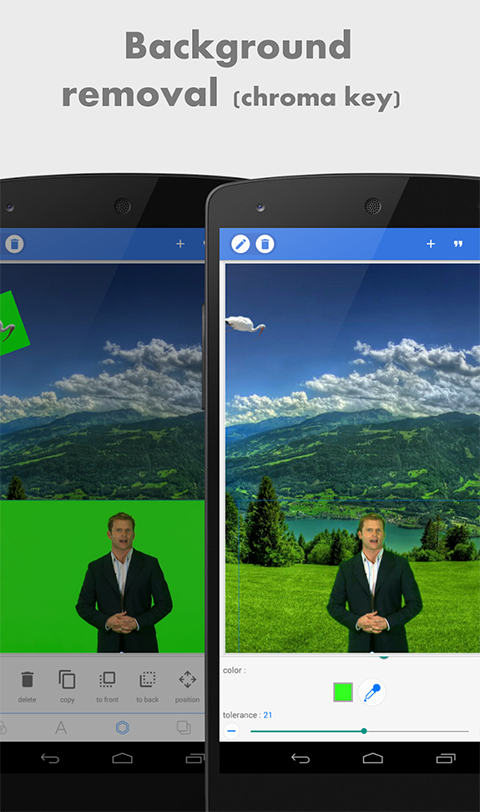
11、删除背景:
无论是绿色屏幕,蓝色屏幕还是简单的白色背景背后的图像,您在Google图像上找到的图像 。
12、编辑图像透*视图:
现在可以执行透*视编辑(warp)。方便,更换监视器的内容,更改路标的文字,在框上添加徽标。
13、图像效果:
通过应用一些可用的效果来增强您的图片的外观,包括小插图,条纹,色相,饱和度。
14、导出您的图像:
以任何您想要的格式或分辨率保存或共享,为方便访问,您可以使用“快速共享”按钮通过点击按钮将图像分享到社交媒体应用程序。
使用教程
PixelLab怎么导入下载的字体?
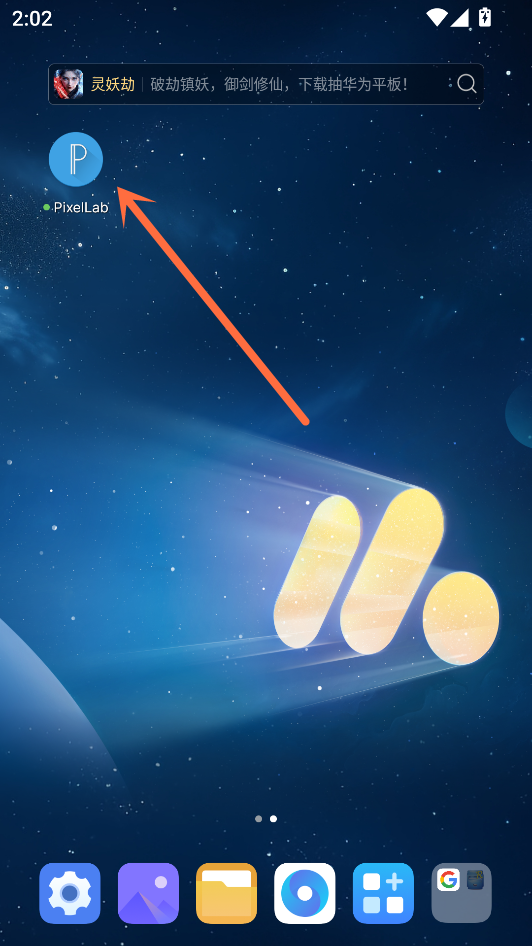
1、直接在自己的手机桌面上,点击PixelLab该软件进入。
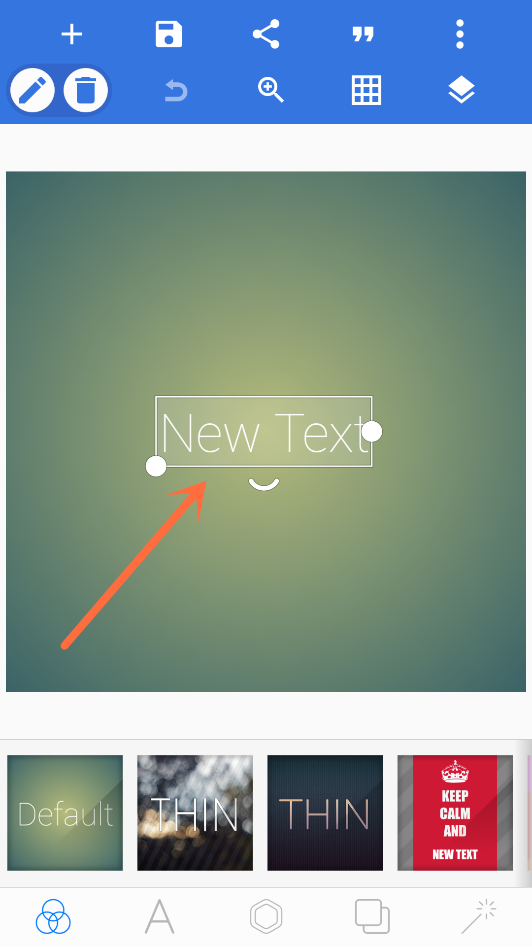
2、这个时候打开其中的首页,选择需要换的字体跳转。
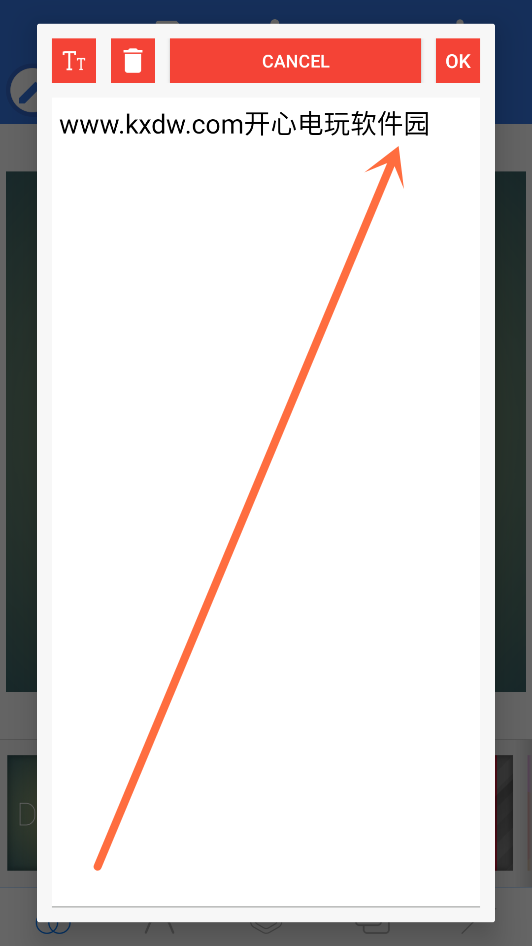
3、下一步如果没问题,就继续通过弹出的对话框确定相关的内容。
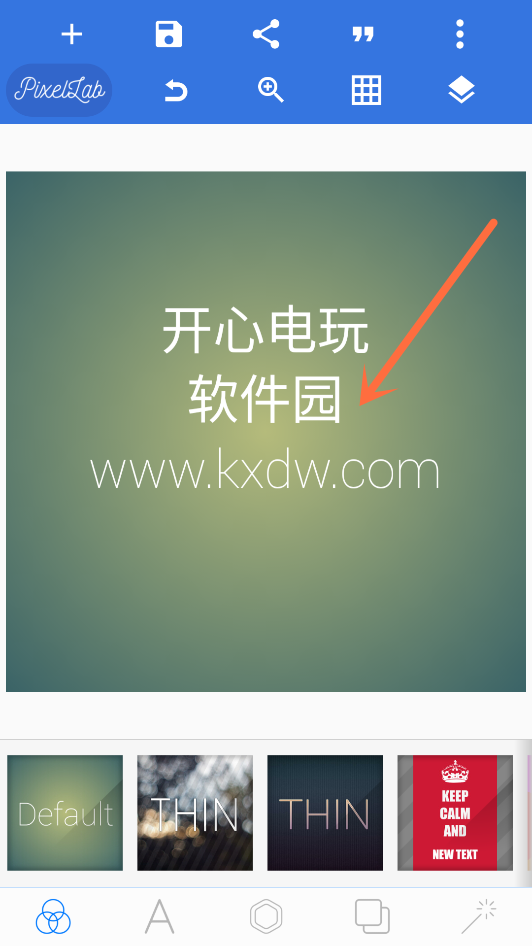
4、这样一来等看到图示的结果以后,即可达到目的了。
PixelLab制作头像教程
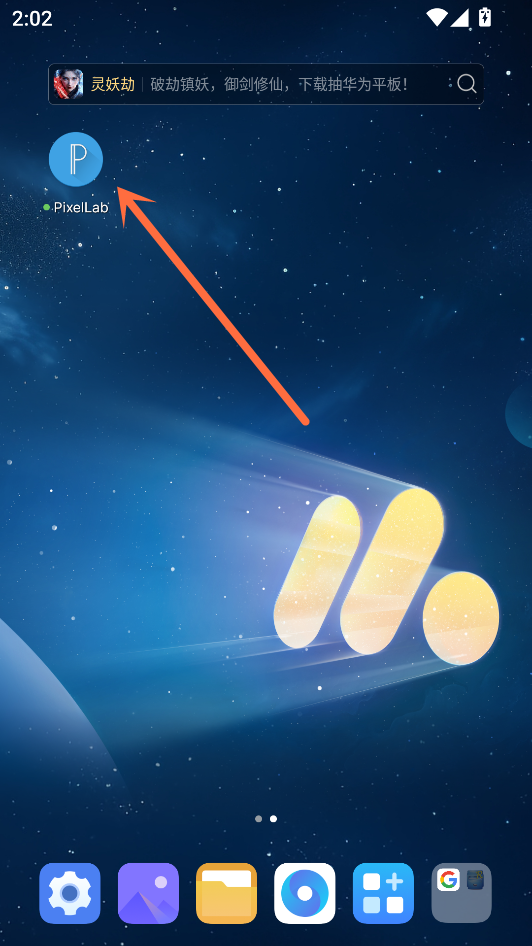
1、在手机桌面上,点击PixelLab app的图标,开启app。
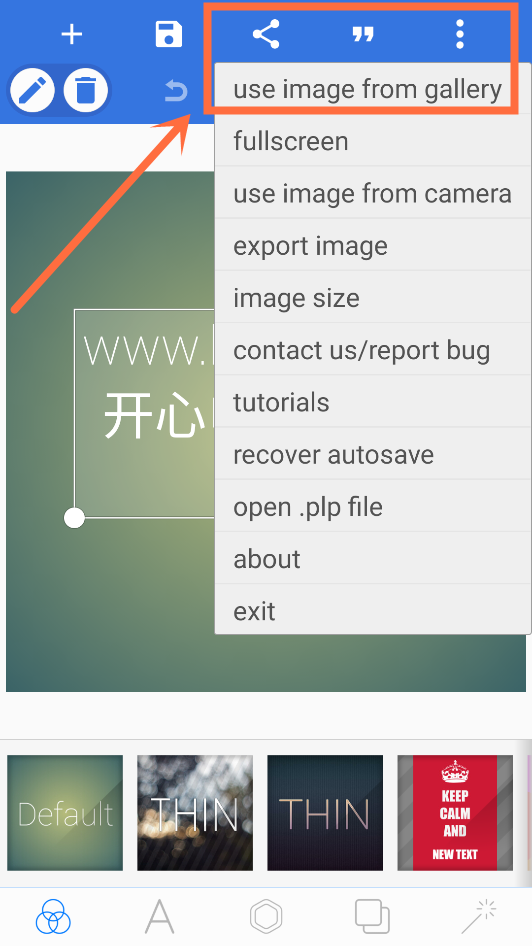
2、点击右上角的按钮,导入您手机拍摄的图片,开始创作头像。
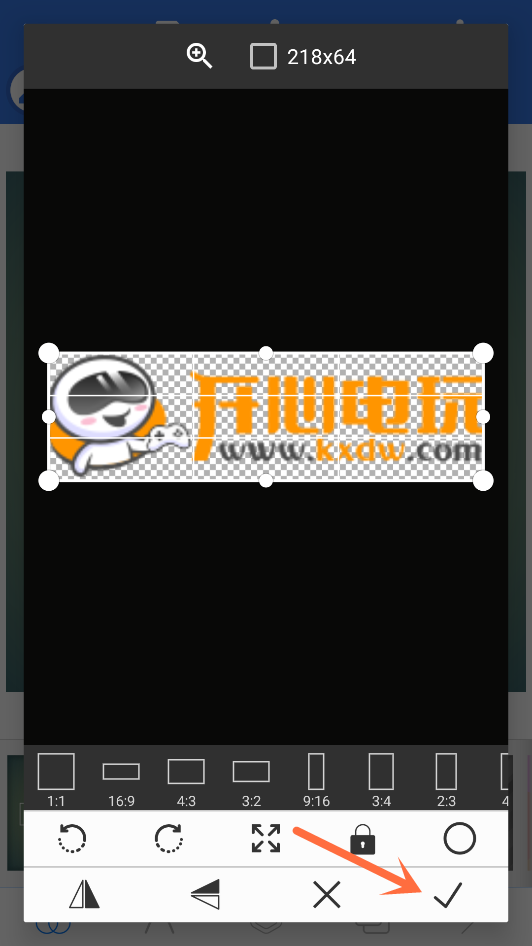
3、点击裁剪,可以裁剪出合适尺寸的背景。
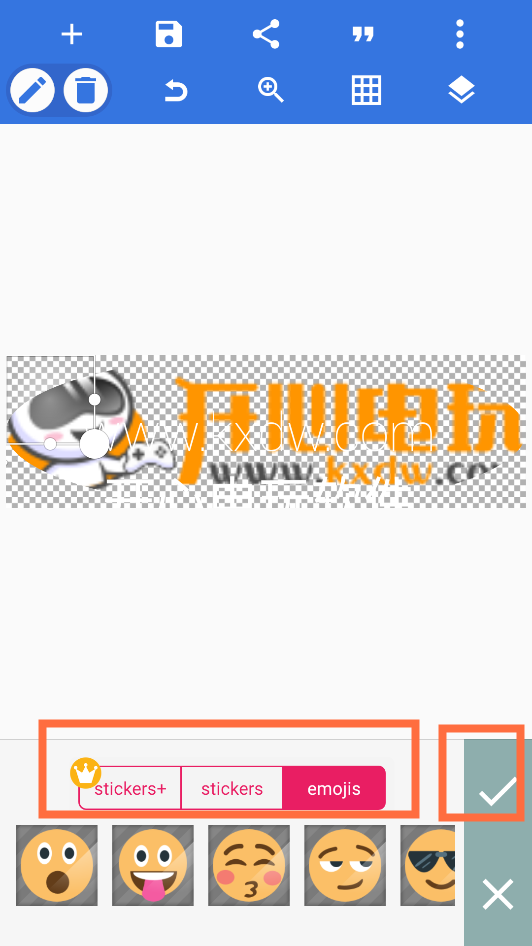
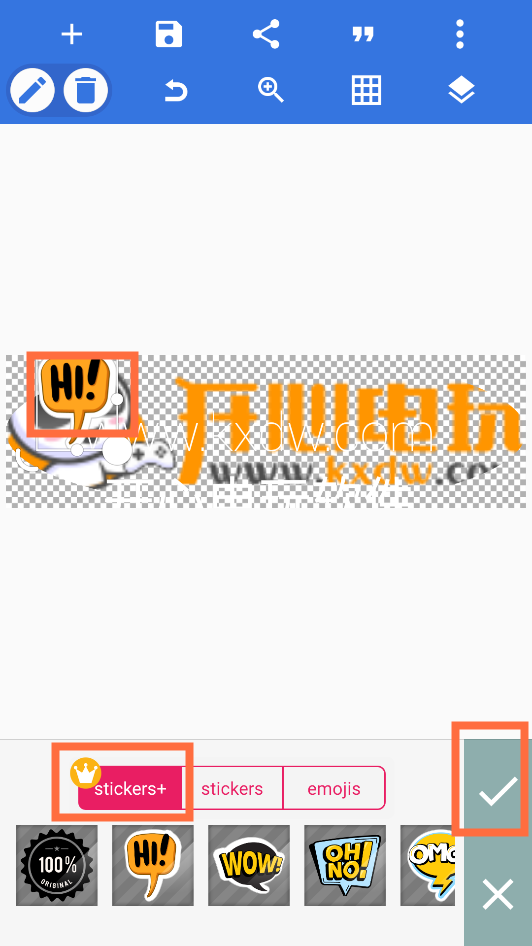
4、点击“表情”,选择您想要加入的表情,放置合适的位置,点√号保存,显得更有趣。
5、点击“帖纸”,选择您想要加入的帖纸,放置合适的位置和调节大小,点√号保存,显得更漂亮。
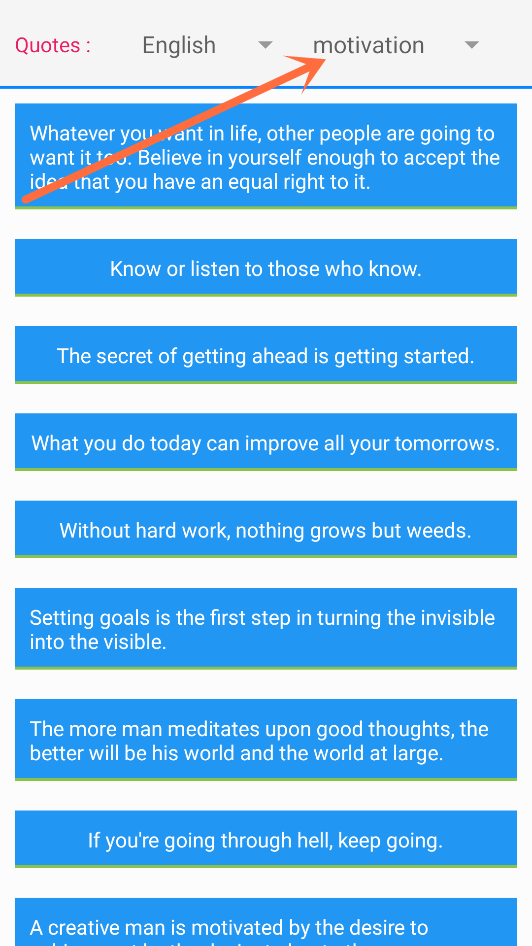
6、点击主页的分号按钮,可以加入更多名言名句。
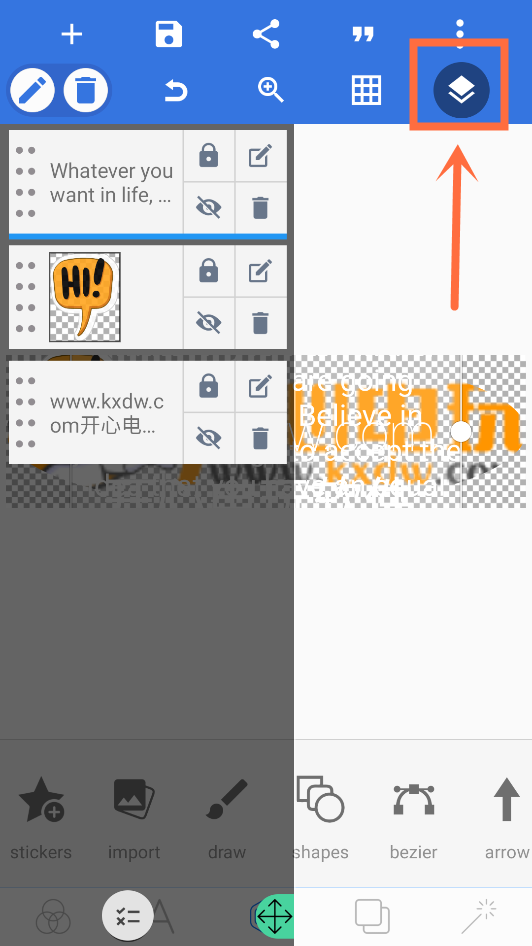
7、然后图片加工完毕,如果还需要修改,点击右上角图图表,进行再次修改。
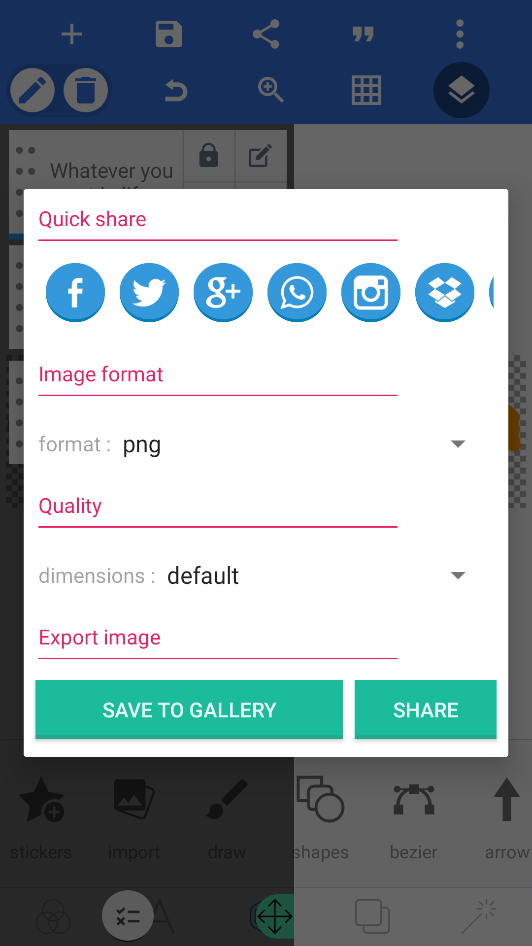
8、最后,保存您的编辑,这样头像就制作好哦~
常见问题及解答
PixelLab软件突然进不去相册怎么办?
1、建议进入设定-应用程序管理器-全部-相册-清除数据/清除默认设置尝试。
2、检查手机存储器是否有剩余空间,清理下内存重新打开PixelLab软件里的相册。
3、如果手机插入外置SD卡,取出后重新试试。
PixelLab导入不进图片?
1、在手机上点击PixelLab的图标,打开app。
2、点击文本框,编辑您想要写的文字。
3、点击右上角的按钮,导入您的图片,作为背景。
4、点击“帖纸”,选择您想要加入的图,显得更有趣。
5、点击主页的分号按钮,可以加入更多名言名句。
6、然后图片加工完毕,可以分享给更多人欣赏啦。
7、最后,保存您的编辑,下次可以继续修改哦。
PixelLab如何保存为PLP?
1、在PixelLab中打开需要编辑或处理的图片。
2、根据需要进行裁剪、调整大小、添加文字、加滤镜等操作。
3、完成所有操作之后,点击右上角的保存按钮。
4、在保存窗口中选择PLP格式。
5、设定文件的保存路径和文件名。
6、点击保存即可。保存过程可能会需要一些时间,具体时间根据图片的大小和处理的复杂程度而定。
需要注意的是,PLP格式并不是所有软件都支持打开的,如果需要在其他软件中使用,需要先将文件另存为常用的格式,比如JPG、PNG等。
-
 39.56MB 简体中文 2024-07-29
 -
 28.74MB 简体中文 2024-01-24
 -
 23.03MB 简体中文 2024-01-24
 -
 88.53MB 简体中文 2023-11-28
 -
 27.35MB 简体中文 2023-04-28
 -
 28.3MB 简体中文 2023-02-26
- PixelLab简体版
图像拍照 | 39.56MB
- PixelLab官方正版
图像拍照 | 28.74MB
- PixelLab七星共存中文版
图像拍照 | 23.03MB
-
 像素实验室(PixelLab)
图像拍照 | 39.56MB
- PixelLab汉化版
图像拍照 | 88.53MB
-
 死亡效应2解锁DLC版
飞行射击 | 1.06GB
- PixelLab中文版
图像拍照 | 28.3MB



























 浙公网安备 33038202002266号